רישום קבוצות לפנקס הכתובות (Remote UI (ממשק משתמש מרוחק))
ניתן להשתמש ב-Remote UI (ממשק משתמש מרוחק) ממחשב כדי לקבץ יעדים מרובים באותה רשימת כתובות ולרשום אותם בפנקס הכתובות או בלחצני נגיעה אחת.
ניתן לרשום עד 256 יעדים לכל קבוצה.
ניתן לאחסן סוגים שונים של יעדים בקבוצה אחת. ניתן גם לרשום את כתובות ה-IP של שרתי קבצים בנוסף ליעדים כגון כתובות דוא"ל.
לדוגמה, ניתן לרשום כתובת דוא"ל, יעד ושרת קבצים לקבוצה אחת, ולאחר מכן לציין קבוצה זו כיעד בעת שליחת נתונים סרוקים, כך שנתונים הנשלחים באמצעות דוא"ל יגובו אוטומטית לשרת קבצים.
ניתן לרשום עד 256 יעדים לכל קבוצה.
ניתן לאחסן סוגים שונים של יעדים בקבוצה אחת. ניתן גם לרשום את כתובות ה-IP של שרתי קבצים בנוסף ליעדים כגון כתובות דוא"ל.
לדוגמה, ניתן לרשום כתובת דוא"ל, יעד ושרת קבצים לקבוצה אחת, ולאחר מכן לציין קבוצה זו כיעד בעת שליחת נתונים סרוקים, כך שנתונים הנשלחים באמצעות דוא"ל יגובו אוטומטית לשרת קבצים.
רישום קבוצות לפנקס הכתובות
הכנות דרושות
לפני רישום יעדים לקבוצה, יש לרשום את כל היעדים בפנקס הכתובות של המכשיר. רישום יעדים ב-Address Book (פנקס כתובות)
בעת רישום מיקומי אחסון קבצים (תיקייה משותפת, שרת קבצים או סביבה מתקדמת) לקבוצה, יש להשבית את ההגדרה להצגת מסך האישור. תיקייה משותפת, שרת קבצים והגדרות יעד סביבה מתקדמת
* אם תרשום יעד שתצורתו מוגדרת להציג את מסך האישור לקבוצה, לא תוכל לציין את הקבוצה כיעד ולשלוח אליה נתונים.
1
יש להיכנס ל-Remote UI (ממשק משתמש מרוחק). הפעלת Remote UI (ממשק משתמש מרוחק)
רשימות הכתובות אליהן ניתן לרשום קבוצות משתנות בהתאם למשתמש המחובר. סוגי רשימות כתובות
2
בעמוד הפורטל של Remote UI (ממשק משתמש מרוחק), יש ללחוץ על [Address Book]. דף פורטל Remote UI (ממשק משתמש מרוחק)
המסך [Address Lists] מופיע.
3
לחץ על רשימת הכתובות שבה רשומים היעדים שיש לקבץ.
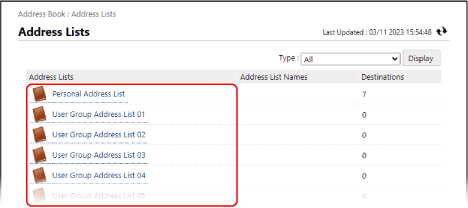
יופיע מסך רשימת הכתובות.
ניתן לקבץ רק יעדים הרשומים ברשימת הכתובות שנלחצת עליהן.
הקבוצה שנוצרה תירשם ברשימת הכתובות לאחר לחיצה כאן.
אם מופיע מסך הזנת קוד סודי, יש להזין את קוד ה-PIN שהוגדר עבור פנקס הכתובות וללחוץ על [OK].
4
יש ללחוץ על [Register New Group].
המסך [Register New Destination: Group] מופיע.
5
ב-[Group Name], הזן את שם הקבוצה.
ניתן לרשום קבוצה מבלי להזין שם. עם זאת, אם תזין שם, תוכל לחפש את הקבוצה לפי ראשי התיבות שלה או שמה בעת ציון יעדים.
בעת ניהול יעדים באמצעות מספרי גישה
ב-[Access Number], הזן את מספר הגישה כדי להציג את הקבוצה שיש לרשום.
* אם לא הוגדר מספר גישה לקבוצה שיש לרשום, יש להשאיר את [Access Number] ריק.
6
ציין את היעדים שיירשמו בקבוצה.
1
ב[Member List] תחת [Member Settings], יש ללחוץ על [Select Destination].
2
סמן את תיבות הסימון של היעדים שיירשמו בקבוצה, ולחץ על [OK].
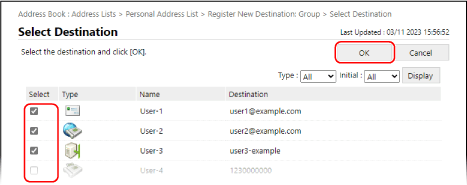
היעדים נוספו ל-[Member List] במסך ה-[Register New Destination: Group].
ניתן לסנן את היעדים המוצגים ברשימה על ידי בחירת סוג היעד ב-[Type] או אות ראשונה בשם ב-[Initial] בפינה הימנית העליונה של המסך, ולאחר מכן לחיצה על [Display].
כדי להציג יעדים שתצורתם נקבעה עם מספר גישה, הזן את המספר ב-[Access Number] בפינה הימנית העליונה של המסך ולאחר מכן יש ללחוץ על [Display].
ניתן לסמן תיבות סימון של מספר יעדים בו זמנית.
7
יש ללחוץ על [OK].
הקבוצה רשומה בפנקס הכתובות.
8
יש לצאת מ-Remote UI (ממשק משתמש מרוחק).
רישום קבוצות ללחצני לחיצה אחת
הכנות דרושות
לפני רישום יעדים לקבוצה, יש לרשום את כל היעדים ללחצני המגע הקצר של המכשיר. רישום יעדים ללחצני חיוג מהיר
בעת רישום מיקומי אחסון קבצים (תיקייה משותפת, שרת קבצים או סביבה מתקדמת) לקבוצה, יש להשבית את ההגדרה להצגת מסך האישור. תיקייה משותפת, שרת קבצים והגדרות יעד סביבה מתקדמת
* אם תרשום יעד שתצורתו מוגדרת להציג את מסך האישור לקבוצה, לא תוכל לציין את הקבוצה כיעד ולשלוח אליה נתונים.
1
יש להיכנס ל-Remote UI (ממשק משתמש מרוחק). הפעלת Remote UI (ממשק משתמש מרוחק)
2
בעמוד הפורטל של Remote UI (ממשק משתמש מרוחק), יש ללחוץ על [Address Book]. דף פורטל Remote UI (ממשק משתמש מרוחק)
המסך [Address Lists] מופיע.
3
יש ללחוץ על [Address List One-Touch].
יופיע מסך רשימת הכתובות.
אם מופיע מסך הזנת קוד סודי, יש להזין את קוד ה-PIN שהוגדר עבור פנקס הכתובות וללחוץ על [OK].
4
לחץ על שם (או מספר) המוצג כ-[Not Registered].
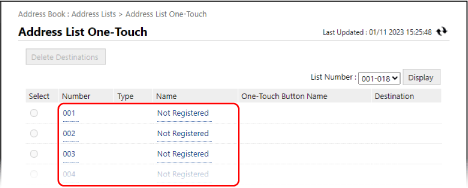
המסך [Register New Destination: E-Mail] מופיע.
מספרים בני שלוש ספרות (001 עד 200) מוקצים ללחצני נגיעה אחת. בפינה הימנית העליונה של המסך, בחר את טווח המספרים ב-[List Number], ולחץ על [Display] כדי לשנות את המספרים המוצגים ברשימה.
5
יש לבחור [Type] [Group], וללחוץ על [Set].
המסך [Register New Destination: Group] מופיע.
6
ב-[Group Name], הזן את שם הקבוצה.
ניתן לרשום קבוצה מבלי להזין שם. עם זאת, אם תזין שם, תוכל לחפש את הקבוצה לפי אות הכניסה או שמה בעת ציון יעדים מפנקס הכתובות.
* קבוצות הרשומות ללחצני נגיעה אחת רשומות ומוצגות גם בפנקס הכתובות (רשימת כתובות בנגיעה אחת), וניתן לבחור אותן בעת ציון יעדים מפנקס הכתובות.
7
ב-[One-Touch Button Name], הזן את שם הכפתור.
ניתן לרשום כפתור מבלי להזין שם. עם זאת, אם תזין שם, הוא יוצג על כפתור המגע הקצר.
8
ציין את היעדים שיירשמו בקבוצה.
1
ב[Member List] תחת [Member Settings], יש ללחוץ על [Select Destination].
2
סמן את תיבות הסימון של היעדים שיירשמו בקבוצה, ולחץ על [OK].
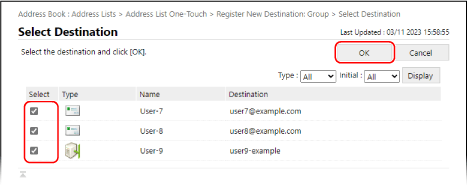
היעדים נוספו ל-[Member List] במסך ה-[Register New Destination: Group].
ניתן לסנן את היעדים המוצגים ברשימה על ידי בחירת סוג היעד ב-[Type] או אות ראשונה בשם ב-[Initial] בפינה הימנית העליונה של המסך, ולאחר מכן לחיצה על [Display].
ניתן לסמן תיבות סימון של מספר יעדים בו זמנית.
9
יש ללחוץ על [OK].
הקבוצה רשומה ללחצן בנגיעה אחת.
10
יש לצאת מ-Remote UI (ממשק משתמש מרוחק).