הזנת תווים
יש להזין תווים אלפאנומריים באמצעות המקלדת והמקשים המספריים שבלוח הבקרה.
ניתן גם להזין תווים באמצעות מקלדת USB מסחרית המחוברת למכשיר.
ניתן גם להזין תווים באמצעות מקלדת USB מסחרית המחוברת למכשיר.
הערה
ניתן לכוונן את עוצמת הקול של צלילי ההפעלה בעת הזנת תווים. כוונון עוצמת הקול
הזנת תווים באמצעות לוח הבקרה
ניתן להזין אותיות, מספרים וסמלים באמצעות לוח הבקרה.
סוג התווים שניתן להזין עשוי להיות מוגבל בהתאם לפריט.
אם מספר התווים שניתן להזין וטווח הערכים להזנה מוגבלים, הערך ומספר התווים שניתן להזין מוצגים בסוגריים ( ) לצד שם המסך או שדה הקלט.
סוג התווים שניתן להזין עשוי להיות מוגבל בהתאם לפריט.
אם מספר התווים שניתן להזין וטווח הערכים להזנה מוגבלים, הערך ומספר התווים שניתן להזין מוצגים בסוגריים ( ) לצד שם המסך או שדה הקלט.
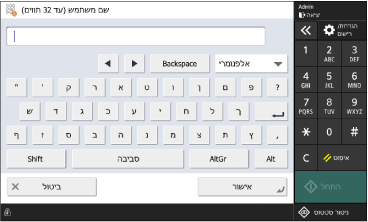
שינוי סוג התווים
יש לבחור את סוג התווים להזנה (מצב קלט) מהתפריט הנפתח שבפינה השמאלית העליונה של המקלדת.
לא ניתן לשנות את סוג התווים עבור פריטים שבהם סוגי התווים שניתן להזין מוגבלים.
לא ניתן לשנות את סוג התווים עבור פריטים שבהם סוגי התווים שניתן להזין מוגבלים.
הזנת תווים ורווחים
יש להקיש על התו או הסמל הרצוי להזנה. בהתאם לתו או לסמל להזנה, ייתכן שיהיה צורך להקיש תחילה על [Shift] או על מקש אחר.
יש ללחוץ לחיצה ממושכת על מקש במקלדת כדי להזין ברציפות את אותו התו.
יש ללחוץ לחיצה ממושכת על מקש במקלדת כדי להזין ברציפות את אותו התו.
מחיקת תווים
יש להקיש על [Backspace] כדי למחוק תו אחד.
יש ללחוץ לחיצה ממושכת על [Backspace] כדי למחוק תווים ברציפות.
יש להקיש על [ ] בלוח המקשים המספריים כדי למחוק את כל התווים שהוזנו.
יש ללחוץ לחיצה ממושכת על [Backspace] כדי למחוק תווים ברציפות.
יש להקיש על [
] בלוח המקשים המספריים כדי למחוק את כל התווים שהוזנו.
הזזת הסמן
יש להקיש על [ ] או על [
 ].
].
] או על [].
הזנת מספרים באמצעות מקשי הספרות
בנוסף למסך המקלדת, ניתן גם להשתמש במסך שבו מוצג [ ] כדי להזין מספרים באמצעות הקשה על המקשים המספריים.
] כדי להזין מספרים באמצעות הקשה על המקשים המספריים. /b_in_area_europe_L.gif)
/b_in_area_americas_L.gif)
ניתן גם ללחוץ על [Alt] כדי להציג רק את מקשי המספרים.
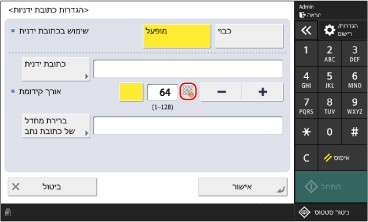
כדי למחוק את כל המספרים, יש להקיש על [] בלוח המקשים המספריים.
] בלוח המקשים המספריים.הערה
כאשר הלחצנים [+] ו-[-] מוצגים במקום המקלדת או לוח המקשים המספריים, יש להקיש על [+] או על [-] כדי להגדיר את הערך. הגדרת ערכים באמצעות הלחצנים [+] ו-[-] או באמצעות המחוון
הזנת תווים באמצעות מקלדת USB
ניתן להזין תווים באותו אופן כמו מחשב על ידי חיבור מקלדת USB מסחרית ליציאת ה-USB בצד ימין קדמי או ימין אחורי של המכשיר. שמות החלקים ותפקידיהם
* גם כאשר מקלדת USB מחוברת למכשיר, עדיין יהיה ניתן להזין תווים באמצעות לוח הבקרה.
* לא ניתן להשתמש במקלדת USB כאשר הוגדר שלא להשתמש בהתקן קלט USB מתוך מנהל ההתקן של MEAP. [שימוש במנהל MEAP להתקן USB לקלט]
* לא ניתן להשתמש במקלדת USB כאשר הוגדר שלא להשתמש בהתקן קלט USB מתוך מנהל ההתקן של MEAP. [שימוש במנהל MEAP להתקן USB לקלט]
ניתן לנתק את מקלדת ה-USB המחוברת מהמכשיר בכל עת. אין צורך לבטל את החיבור תחילה.
חשוב
לא ניתן להשתמש במקשים שאינם מוצגים במסך המקלדת של לוח הבקרה, כגון [Delete], [Home] ו-[End]. לחיצה על מקש שאינו שמיש אינה מכניסה תו.
בהתאם לשפת התצוגה, ייתכן שחלק מהתווים לא יוזנו כהלכה.
בהתאם לסוג מקלדת ה-USB, ייתכן שהיא לא תפעל כראוי.