הוספת לחצנים למסך [בית] (לחצני Personal (אישי) ו-Shared (משותף))
ניתן להוסיף למסך [בית] לחצנים עבור הגדרות ויעדים הנמצאים בשימוש תדיר לצורך סריקה, העתקה ופונקציות אחרות.
ניתן ללחוץ על לחצן שנוסף כדי לשחזר הגדרות או להפעיל פונקציה באופן מיידי, וכך לבצע פעולות במהירות וביעילות רבה יותר.
התאמה אישית של שני סוגי לחצנים: לחצני Personal (אישי), המותאמים באופן אישי וניתנים לשימוש רק על ידי משתמש מחובר מסוים, ולחצני Shared (משותף), הזמינים לכל המשתמשים.
ניתן ללחוץ על לחצן שנוסף כדי לשחזר הגדרות או להפעיל פונקציה באופן מיידי, וכך לבצע פעולות במהירות וביעילות רבה יותר.
התאמה אישית של שני סוגי לחצנים: לחצני Personal (אישי), המותאמים באופן אישי וניתנים לשימוש רק על ידי משתמש מחובר מסוים, ולחצני Shared (משותף), הזמינים לכל המשתמשים.
פונקציות והגדרות שניתנות לרישום כלחצנים
סריקה ושליחה
יעדים והגדרות סריקה
סריקה ואחסון
מיקום אחסון והגדרות סריקה
קיצור דרך למיקום החנות
פקס
הגדרות סריקה של יעד ומקור
צילום
הגדרות העתקה
גישה לקבצים מאוחסנים
קיצור דרך למיקום החנות
תיבת פקס/I-Fax נכנס
קיצור דרך למיקום החנות
הוספת לחצני Personal (אישי) ו-Shared (משותף)
מספר לחצני Personal (אישי) ו-Shared (משותף) שניתן להוסיף מפורט להלן.
לחצנים אישיים: עד 60 לחצנים לכל משתמש (עד 12,000 לחצנים לכלל המשתמשים).
לחצנים משותפים: עד 60 לחצנים
יש להשתמש בלוח הבקרה כדי להוסיף לחצנים אישיים ומשותפים. לא ניתן להוסיף לחצנים באמצעות Remote UI (ממשק משתמש מרוחק) ממחשב.
סעיף זה מתאר את הליך ההעתקה כדוגמה.
סעיף זה מתאר את הליך ההעתקה כדוגמה.
* ייתכן שלא ניתן יהיה להוסיף לחצנים אישיים ומשותפים, בהתאם להגדרות המכשיר ולהרשאות של המשתמש המחובר. הגדרת הפעולות ותצוגות המסך המותרות למשתמשים
1
התחבר למכשיר. התחברות למכשיר
כאשר הוספת לחצנים משותפים מותרת למשתמשים שאינם מנהלי מערכת, ניתן להוסיף לחצנים משותפים גם ללא התחברות המשתמש.
2
בלוח ההפעלה, יש ללחוץ על [צילום] במסך [בית]. מסך [בית]
מסך ההעתקה מוצג.
3
יש להגדיר את התוכן לרישום בלחצן. פעולות העתקה
4
יש ללחוץ על [ ]
]  [רישום בבית].
] [רישום בבית].כאשר מופיעה הודעת אישור ששואלת אם להירשם באמצעות סיסמה
יש לבחור [כן] או [לא] כדי לקבוע אם המשתמש יתבקש להזין סיסמה כאשר הלחצן שנוסף יילחץ וההגדרות ישוחזרו.
כדי לדלג על הזנת הסיסמה, יש לבחור [כן].
כדי לבקש מהמשתמש להזין סיסמה בכל פעם, יש לבחור [לא]. רק משתמשים היודעים את הסיסמה יכולים להשתמש בהגדרות שהוחלו מחדש.
5
יש לבדוק את ההגדרות וללחוץ על [הבא].
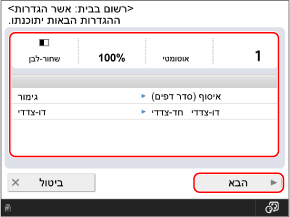
כדי לרשום קיצור דרך למיקום חנות, ניתן לדלג על שלב זה ועל השלב הבא. יש להמשיך לשלב 7.
6
ציין את הפעולה שתבוצע כשלוחצים על הלחצן הרשום, ולחץ על [הבא].
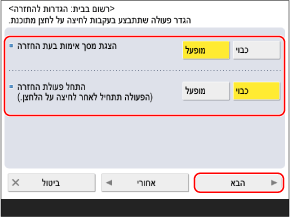
בעת שחזור ההגדרות
כדי לשחזר את ההגדרות לאחר הצגת מסך האישור של ההגדרות
הגדר את [הצגת מסך אימות בעת החזרה] שתהיה [מופעל], ואת [התחל פעולת החזרה] שיהיה [כבוי].
הגדר את [הצגת מסך אימות בעת החזרה] שתהיה [מופעל], ואת [התחל פעולת החזרה] שיהיה [כבוי].
כדי לשחזר את ההגדרות בלי להציג את מסך האישור של ההגדרות
הגדר את [הצגת מסך אימות בעת החזרה] ואת [התחל פעולת החזרה] למצב [כבוי].
הגדר את [הצגת מסך אימות בעת החזרה] ואת [התחל פעולת החזרה] למצב [כבוי].
בעת ביצוע פונקציה באופן מיידי
כדי לבצע פונקציה לאחר הצגת מסך האישור של ההגדרות
הגדר את [הצגת מסך אימות בעת החזרה] ואת [התחל פעולת החזרה] למצב [מופעל].
הגדר את [הצגת מסך אימות בעת החזרה] ואת [התחל פעולת החזרה] למצב [מופעל].
כדי לבצע פונקציה מבלי להציג את מסך האישור של ההגדרות
הגדר את [הצגת מסך אימות בעת החזרה] ל-[כבוי], ואת [התחל פעולת החזרה] למצב [מופעל].
הגדר את [הצגת מסך אימות בעת החזרה] ל-[כבוי], ואת [התחל פעולת החזרה] למצב [מופעל].
הזן את שם הלחצן והערה, ובחר [אישי] או [משותף].
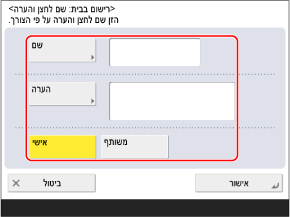
יש ללחוץ על [שם] או [הערה] והזן את המידע.
השם תמיד מוצג על הלחצן.
הערות מוצגות רק כאשר גודל הלחצן מוגדר 'גדול' או 'בינוני'. הן אינן מוצגות כאשר הגודל מוגדר 'בינוני-קטן' או 'קטן'. התאמה אישית של מסך [בית]
כדי להוסיף לחצן מותאם אישית שרק משתמש מחובר יכול להשתמש בו, בחר [אישי]. כדי להוסיף לחצן שכל המשתמשים יכולים להשתמש בו, בחר [משותף].
8
יש ללחוץ על [אישור].
הלחצן נוסף במסך ה [בית].
הערה
בעת רישום יעד של שרת קבצים ללחצן אישי או משותף
אם שיטת האימות לגישה לשרת הקבצים מוגדרת לשימוש בנתוני האימות של המשתמש המחובר, הגדרת הסיסמה המשמשת לאימות שרת הקבצים אינה כלולה במידע הרשום של הלחצנים האישיים והמשותפים. [המידע המשמש לאימות שידור/עיון בקובץ]
בעת רישום יעד בפנקס הכתובות המרוחק ללחצן אישי או משותף
אפילו כאשר פרטי היעד מתעדכנים במכשיר השרת, פרטי היעד הרשומים בלחצן אישי או משותף במכשיר הלקוח אינם מתעדכנים.
אם אינך יכול לשלוח נתונים באמצעות לחצן נוסף, בדוק אם פרטי היעד עודכנו במכשיר השרת.
אם אינך יכול לשלוח נתונים באמצעות לחצן נוסף, בדוק אם פרטי היעד עודכנו במכשיר השרת.
שינוי לחצנים אישיים ומשותפים שנוספו
לא ניתן לשנות לחצן אישי למשותף, או לשנות לחצן משותף לאישי. עליך להוסיף לחצן חדש כדי להחליף אותו.
לחץ והחזק לחצן נוסף כדי לשנות את השם וההערה וכדי להעביר או למחוק אותם.
* ניתן לבצע את אותן פעולות באמצעות [] במסך [בית]. התאמה אישית של מסך [בית]
] במסך [בית]. התאמה אישית של מסך [בית]