התאמה אישית של מסכי הסריקה, הפקס וההעתקה
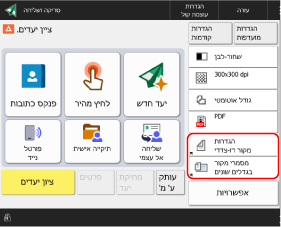
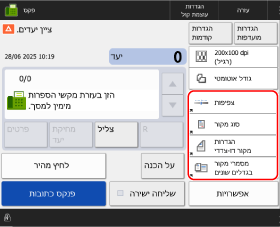
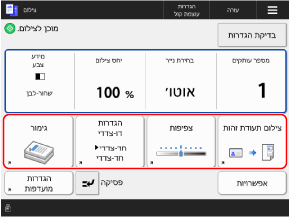
ניתן להחליף את הלחצנים הבאים המוצגים במסכי הסריקה (סריקה ושליחה), הפקס וההעתקה בלחצנים שב [אפשרויות], ולהסתיר את הלחצנים.
ניתן לסדר מחדש את הלחצנים הנפוצים במסכי הפונקציות לקבלת פעולות מהירות יותר.
ניתן לסדר מחדש את הלחצנים הנפוצים במסכי הפונקציות לקבלת פעולות מהירות יותר.
סריקה ושליחה
פקס
צילום
* הפריטים המופיעים במסך משתנים בהתאם לדגם ולאפשרויות.
השתמש בלוח הבקרה כדי להתאים אישית את המסכים. לא ניתן להתאים אישית את המסכים באמצעות Remote UI (ממשק משתמש מרוחק) ממחשב.
סעיף זה מתאר את הליך ההעתקה כדוגמה.
סעיף זה מתאר את הליך ההעתקה כדוגמה.
1
התחבר למכשיר, לפי הצורך. התחברות למכשיר
כדי להתאים אישית את המסך שלך כהגדרה אישית של המשתמש המתחבר, עליך להתחבר תחילה.
כדי להתאים אישית את המסך כהגדרת מכשיר, המשך לשלב 2 מבלי להתחבר.
בלוח ההפעלה, יש ללחוץ על [צילום] במסך [בית]. מסך [בית]
מסך ההעתקה מוצג.
3
יש ללחוץ על [ ]
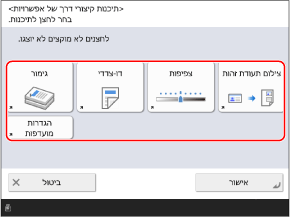
]  [רישום קיצורי דרך של אפשרויות].
] [רישום קיצורי דרך של אפשרויות].בחר לחצן שברצונך להסתיר (או להחליף).
5
בחר לחצן חדש ולחץ על [אישור].
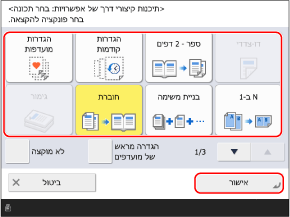
חוזר למסך בשלב 4.
אם אין ברצונך להחליף את הלחצן, בחר [לא מוקצה].
במסך העתקה רגילה, ניתן ללחוץ על [הגדרה מראש של מועדפים] ולסדר מחדש את 'ההגדרות המועדפות' שרשומות כקיצורי דרך. רישום ושחזור הגדרות מועדפות
6
יש ללחוץ על [אישור].
הלחצנים במסך ההעתקה מסודרים מחדש.
הערה
רישום הגדרות בשימוש תכוף
אם אתה משתמש לעתים קרובות באותה הגדרה או ערך עבור מספר פונקציות, תוכל לרשום אותן כ'הגדרות מועדפות' כדי לגשת אליהן ממסכי הפונקציות או לשנות את הגדרות ברירת המחדל.