הגדרת צבע
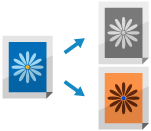
ניתן להגדיר את הגדרות הצבע עבור ההעתקה.
ניתן גם להגדיר את ההגדרות כדי להתאים את גוון הצבע.
ניתן גם להגדיר את ההגדרות כדי להתאים את גוון הצבע.
בחירת העתקה בצבע או בשחור לבן
יש לבחור את הצבע בעת ההעתקה. ניתן להגדיר את ההגדרה בהתאם לצרכים, למשל כאשר יש צורך לחסוך בטונר באמצעות יצירת עותקים בשחור-לבן של מקורות צבעוניים.
1
במסך ההעתקה, יש ללחוץ על [בחירת צבע]. מסך העתקה
מסך [בחירת צבע] מוצג.
2
יש לבחור את צבע ההעתקה.
[אוטומטי (צבע/שחור-לבן)]
מזהה את צבע המקור באופן אוטומטי. מסמכי מקור צבעוניים מועתקים בצבע, ומסמכי מקור בשחור-לבן מועתקים בשחור-לבן.
ייתכן שמסמכי מקור בשחור-לבן יזוהו כמסמכי מקור בצבע, בהתאם למצב או לרקע של המקור. במקרה זה, יש לבחור ב-[שחור-לבן].
ייתכן שמסמכי מקור צבעוניים יזוהו כשחור-לבן בהתאם למצב המקור ולגודלו, לדוגמה כאשר רק קצוות המקור בצבע. במקרה זה, יש לבחור ב-[צבע מלא].
* כאשר [אוטומטי (צבע/שחור-לבן)] נבחר בדגם שמבצע העתקה בצבע והעתקה בשחור-לבן במהירויות שונות, מסמכי מקור בשחור-לבן מועתקים באותה מהירות כמו מסמכי מקור בצבע.
* ייתכן שצבע המקור לא יזוהה כראוי אם מתבצעת העתקה של מספר מקורות בגדלים שונים ללא הגדרת ההגדרה Different Size Originals (מקורות בגדלים שונים). העתקת מסמכי מקור בגדלים שונים (מסמכי מקור בגדלים שונים)
* ייתכן שצבע המקור לא יזוהה כראוי אם מתבצעת העתקה של מספר מקורות בגדלים שונים ללא הגדרת ההגדרה Different Size Originals (מקורות בגדלים שונים). העתקת מסמכי מקור בגדלים שונים (מסמכי מקור בגדלים שונים)
[צבע מלא]
מעתיק בצבע מלא, ללא קשר לצבע המקור.
* כאשר [צבע מלא] נבחר, עותקים של מסמכי מקור בשחור-לבן נחשבים גם כעותקים בצבע.
[שחור-לבן]
העתקה בשחור-לבן ללא קשר לצבע המקור.
[צבע יחיד]
עותקים בצבע אחד שצוין בלבד.
דוגמה: בעת העתקה עם [אדום] שצוין כצבע
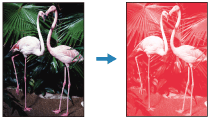
* כאשר [צבע יחיד] נבחר, עותקים של מסמכי מקור בשחור-לבן נחשבים גם כעותקים בצבע.
[שני צבעים]
עותקים בשחור ובצבע מוגדר.
* ניתן להגדיר האם כל הצבעים מלבד שחור יועתקו בצבע שצוין, או שרק צבעים הקרובים לצבע שצוין (צבעים מקורבים) יועתקו בצבע שצוין. [המרת צבעים כרומטיים עבור הדפסה בשני צבעים]
* כאשר [שני צבעים] נבחר, עותקים של מסמכי מקור בשחור-לבן נחשבים גם כעותקים בצבע.
3
יש ללחוץ על [אישור].
מסך ההעתקה מוצג שוב.
הערה
מהירות צילום
אם נבחרה האפשרות [אוטומטי (צבע/שחור-לבן)] בעת העתקת מסמך מקור בשחור-לבן, הוא יועתק באותה מהירות כמו מסמך מקור צבעוני.
כוונון הצבע
ניתן להתאים את רמות הצהוב, המגנטה, הציאן והשחור כדי להעתיק צבעים נאמנים יותר למקור או עזים יותר מהמקור.
1
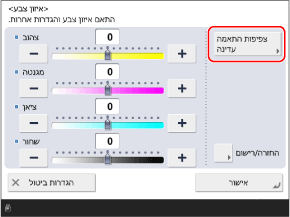
במסך ההעתקה, יש ללחוץ על [אפשרויות]  [איזון צבע]. מסך העתקה
[איזון צבע]. מסך העתקהמסך [איזון צבע] מוצג.
2
יש להזיז את המחוון שמאלה או ימינה עבור כל צבע כדי לכוונן את רמות הצבע.
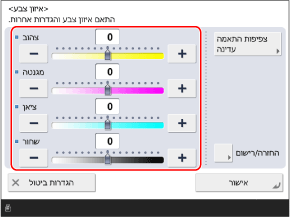
דוגמה להתאמה:
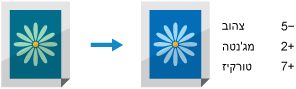
3
יש להתאים את פרטי הצבע, לפי הצורך.
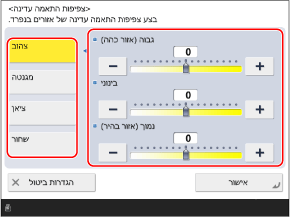
כוונון רמת הצבע של כל אזור צפיפות באופן עצמאי (כוונון עדין של הצפיפות)
יש להתאים את רמות שלושת אזורי הצפיפות עבור כל צבע.
1
יש ללחוץ על [צפיפות התאמה עדינה].
מסך [צפיפות התאמה עדינה] מוצג.
2
יש לבחור את הצבע שיש לכוונן, ולהזיז את המחוונים שמאלה או ימינה עבור כל אזור צפיפות כדי לכוונן את הרמה.
3
יש ללחוץ על [אישור].
המסך [איזון צבע] מוצג שוב.
4
יש ללחוץ על [אישור].
רישום הגדרות צבע לאחר כוונון
אם נעשה שימוש לעתים קרובות במסמכי מקור עם גוון צבע מסוים, ניתן לרשום את הגדרות הצבע המותאמות. לאחר מכן יהיה אפשר לשחזר את ההגדרות שעל המסך להתאמת איזון הצבעים, ובכך לחסוך את הטרחה של התאמת איזון הצבעים בכל פעם.
ניתן לרשום עד ארבע הגדרות צבע.
ניתן לרשום עד ארבע הגדרות צבע.
1
יש ללחוץ על [החזרה/תיכנות].
מסך [החזרה/תיכנות] מוצג.
2
יש לבחור את הלחצן שבו יש לרשום את ההגדרות הנוכחיות ולאחר מכן ללחוץ על [רישום].
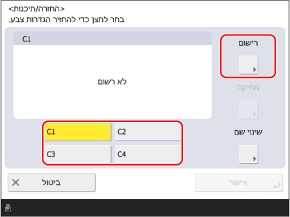
אם נבחר לחצן שכבר רשומות בו הגדרות, המידע הרשום יוחלף במידע החדש.
3
יש ללחוץ על [כן].
ההגדרות נרשמות, והמסך [החזרה/תיכנות] מוצג שוב.
4
יש לשנות את שם הלחצן, לפי הצורך.
יש לבחור את הכפתור שאליו רשומות ההגדרות וללחוץ על [שינוי שם].
5
יש ללחוץ על [אישור].
המסך [איזון צבע] מוצג שוב.
* כדי לשחזר את ההגדרות הרשומות, יש ללחוץ על [החזרה/תיכנות] יש ללחוץ על הכפתור הרשום וללחוץ על [אישור].
יש ללחוץ על הכפתור הרשום וללחוץ על [אישור].5
יש ללחוץ על [סגירה].
מסך ההעתקה מוצג שוב.
הגדרת גוון הצבע הרצוי באמצעות לחצנים מהירים
ניתן להתאים באופן אוטומטי את צבע ההעתקה באמצעות בחירת הגדרת צבע בלבד, כדי להשיג את האפקט החזותי הרצוי, כגון "הבהרת הגוון" או "יצירת מראה רטרו בשחור-לבן בגווני ספיה".
1
במסך ההעתקה, יש ללחוץ על [אפשרויות] [התאמת צבע מגע יחיד]. מסך העתקה
[התאמת צבע מגע יחיד]. מסך העתקהמסך [התאמת צבע מגע יחיד] מוצג.
2
יש לבחור את הצבע הרצוי.
דוגמה להתאמה:
מסמך מקור

[צבעים ססגוניים]

[צבעים שלווים]

[הבהרת תמונה]

[הכהיית תמונה]

[הדגשת רפרודוקציה]

[חום דהוי (ספיה)]

אם נבחרה האפשרות [הדגשת רפרודוקציה], גוון הצבע יותאם כך שהאזורים הבהירים בתמונה (ההדגשות) לא יוסגרו.
ניתן לבחור מספר יעדים בו זמנית. עם זאת, לא ניתן לבחור את הגדרות הצבע הבאות בו זמנית:
[צבעים ססגוניים] ו-[צבעים שלווים]
[הבהרת תמונה], [הכהיית תמונה], ו-[הדגשת רפרודוקציה]
3
יש ללחוץ על [אישור] [סגירה].
[סגירה].מסך ההעתקה מוצג שוב.
הערה
ההגדרות [איזון צבע] משתנות אוטומטית בהתאם להגדרות הצבע שנבחרו. כוונון הצבע
* אם נבחרה האפשרות [חום דהוי (ספיה)], [בחירת צבע] יוגדר אוטומטית כ- [צבע יחיד (חום דהוי)].