התאמת תנאי ההעברה של התמונה המודפסת
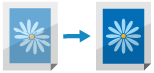
אם התמונה המודפסת הכוללת בהירה יותר בצבעה או מעוותת בהשוואה להדפסה על נייר רגיל, ניתן לרשום נייר זה כסוג נייר מותאם אישית ולהתאים את מתח ההעברה המשני (המתח כאשר התמונה מועברת לנייר). תוצאות ההתאמה מוחלות כאשר אתה מציין את סוג הנייר ומבצע הדפסה.
הערה
בעת התאמת תנאי ההעברה של התמונה המודפסת, הגדרות מיקום ההדפסה עשויות להיות מושפעות. קבע את מיקום ההדפסה לפי הצורך. התאמת מיקום ההדפסה
שלב 1: רישום סוג הנייר
רשום את הנייר שעבורו ברצונך להתאים את מתח ההעברה המשני כסוג נייר מותאם אישית. רישום סוגי נייר בשימוש תכוף
שלב 2: כוונון מתח ההעברה המשני
כדי לכוונן את מתח ההעברה המשני, ניתן לבדוק ויזואלית תרשים מודפס כדי לבצע את הכוונון באופן ידני, או לבצע את הכוונון באופן אוטומטי על ידי סריקת התרשים.
התאמה על ידי בדיקה ויזואלית של התרשים
הדפס את התרשים, בדוק אותו ויזואלית והתאם ידנית את הטלאי המתאים ביותר.
השתמש בלוח הבקרה כדי לכוונן את מתח ההעברה המשני. ניתן להגדיר את ערכי ההתאמה באמצעות Remote UI (ממשק משתמש מרוחק) ממחשב, אך לא ניתן להדפיס את התרשים.
נדרשת הרשאות מנהל או מנהל התקן.
נדרשת הרשאות מנהל או מנהל התקן.
1
התחבר למכשיר כמנהל מערכת. התחברות למכשיר
2
בלוח הבקרה, יש ללחוץ על [ הגדרות/רישום] במסך [בית] או במסך אחר.
הגדרות/רישום] במסך [בית] או במסך אחר.מסך [הגדרות/רישום] מוצג.
3
יש ללחוץ על [העדפות]  [הגדרות נייר] [הגדרות ניהול סוג נייר].
[הגדרות נייר] [הגדרות ניהול סוג נייר].מסך [הגדרות ניהול סוג נייר] מוצג.
4
בחר את סוג הנייר המותאם אישית הרשום ולחץ על [פרטים/עריכה].
מסך [פרטים/עריכה] מוצג.
5
יש ללחוץ על [שינוי] או [התאמת מתח העברה משני].
מוצג המסך לבחירת שיטת ההתאמה.
יש ללחוץ על [אל תשתמש בסורק].
מסך [התאמת מתח העברה משני] מוצג.
7
יש ללחוץ על [הגדרות הדפסת טבלה].
מסך [הגדרות הדפסת טבלה] מוצג.
8
הגדר את טווח המתח ואת צד ההדפסה עבור התרשים להדפסה, ולחץ על [הבא].
כדי לבצע התאמות עדינות למתח ההעברה המשני, הגדר את [סוג הדפסת טבלה] ל-[עבור כוונון עדין]. מודפס תרשים עם ערכי ההתאמה במרווחים של ± 1.
כדי לבצע התאמות גדולות, הגדר זאת ל-[עבור כוונון גס]. מודפסת טבלה עם ערכי הכוונון במרווחים בהתאם למצב המכשיר.
כדי לבצע התאמות גדולות, הגדר זאת ל-[עבור כוונון גס]. מודפסת טבלה עם ערכי הכוונון במרווחים בהתאם למצב המכשיר.
כדי לבצע כוונון עבור שני צידי הנייר, הגדר את [צד מודפס] ל-[דו-צדדית]. סוגי נייר נתמכים להדפסה דו-צדדית
הגדר את [צד מודפס] ל-[צד קדמי בלבד] באחד מהמקרים הבאים:
כאשר [צד שני של דף דו-צדדי] מוגדר כפעיל עבור נייר מותאם אישית מסך [פרטים/עריכה]
כאשר נייר נטען במגש הרב-תכליתי, ו-[צד שני של דף דו-צדדי] מוגדר על המסך להגדרת סוג הנייר הגדרת גודל וסוג הנייר עבור המגש הרב-תכליתי
9
בחר את מקור הנייר שבו נמצא הנייר המותאם אישית שברצונך להתאים ולחץ על [אישור].
המסך [התאמת מתח העברה משני] מוצג שוב.
10
יש ללחוץ על [הדפסת טבלה].
התרשים מודפס.
11
בדוק את התרשים ובחר את הטלאי המתאים ביותר.
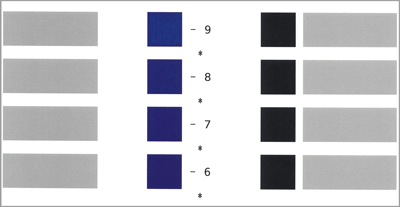
הערך המספרי המודפס במג'נטה הוא הערך הנוכחי שנקבע.
בדוק את הערכים המספריים בסדר עולה מערכי מינוס לערכי פלוס, השווה את המיקום שבו הצפיפות נראית שווה לשני הערכים הבאים, ובחר את הערך שאתה מחשיב למתאים ביותר.
אם לא ניתן לראות הבדל בין הערכים שנבחרו, בחר את הערך שבאמצע מבין השלושה.
אם לא ניתן לראות הבדל בין הערכים שנבחרו, בחר את הערך שבאמצע מבין השלושה.
כאשר התרשים מודפס על שני צידי הנייר, יש לבחור את הטלאי המתאים ביותר בנפרד עבור הצד הקדמי והאחורי. על הצד הקדמי מודפס "*", ועל הצד האחורי מודפס "**".
דוגמה: כאשר המיקום שבו הצפיפות נראית אחידה הוא "-8"
השווה בין "-8", "-7" ו-"-6" ובחר את הערך שאתה מחשיב כמתאים ביותר.
אם אינך רואה את ההבדל בין שלושת הערכים הללו, בחר "-7".
השווה בין "-8", "-7" ו-"-6" ובחר את הערך שאתה מחשיב כמתאים ביותר.
אם אינך רואה את ההבדל בין שלושת הערכים הללו, בחר "-7".
12
הזן את הערך המסומן בתרשים.
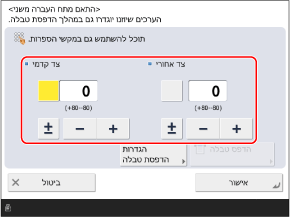
לחץ על כפתור [צד קדמי] או [צד אחורי] כדי לבחור אותו, ולאחר מכן הזן את הערך.
ניתן ללחוץ על [±] כדי להחליף את הערך שהוזן בין חיובי לשלילי.
הזן ערך עבור [צד אחורי] באחד מהמקרים הבאים:
כאשר [צד שני של דף דו-צדדי] מוגדר כפעיל עבור נייר מותאם אישית מסך [פרטים/עריכה]
כאשר נייר נטען במגש הרב-תכליתי, ו-[צד שני של דף דו-צדדי] מוגדר על המסך להגדרת סוג הנייר הגדרת גודל וסוג הנייר עבור המגש הרב-תכליתי
13
יש ללחוץ על [אישור] [סגירה].
[סגירה].ההתאמות מיושמות.
התאמה אוטומטית על ידי סריקת התרשים
הדפס את התרשים ולאחר מכן סרוק את התרשים כדי להתאים אוטומטית את הטלאי המתאים ביותר.
השתמש בלוח הבקרה כדי לבצע התאמה אוטומטית. אינך יכול לבצע התאמה אוטומטית באמצעות Remote UI (ממשק משתמש מרוחק) ממחשב.
נדרשות הרשאות מנהל או מנהל התקן.
נדרשות הרשאות מנהל או מנהל התקן.
1
התחבר למכשיר כמנהל מערכת. התחברות למכשיר
2
בלוח הבקרה, יש ללחוץ על [הגדרות/רישום] במסך [בית] או במסך אחר. מסך [בית]
הגדרות/רישום] במסך [בית] או במסך אחר. מסך [בית]מסך [הגדרות/רישום] מוצג.
3
יש ללחוץ על [העדפות] [הגדרות נייר] [הגדרות ניהול סוג נייר].
[הגדרות נייר] [הגדרות ניהול סוג נייר].מסך [הגדרות ניהול סוג נייר] מוצג.
4
בחר את סוג הנייר המותאם אישית הרשום ולחץ על [פרטים/עריכה].
מסך [פרטים/עריכה] מוצג.
5
יש ללחוץ על [שינוי] עבור [התאמת מתח העברה משני].
מוצג המסך לבחירת שיטת ההתאמה.
6
יש ללחוץ על [שימוש בסורק].
מסך [התאמת מתח העברה משני] מוצג.
7
יש ללחוץ על [הגדרות הדפסת טבלה].
מסך [הגדרות הדפסת טבלה] מוצג.
8
הגדר את סוג התרשים ואת צד ההדפסה עבור התרשים שיודפס, ולחץ על [הבא].
כדי לבצע התאמות עדינות למתח ההעברה המשני, הגדר את [סוג הדפסת טבלה] ל-[עבור כוונון עדין]. מודפס תרשים עם ערכי ההתאמה במרווחים של ± 1.
כדי לבצע התאמות גדולות, הגדר זאת ל-[עבור כוונון גס]. מודפסת טבלה עם ערכי הכוונון במרווחים בהתאם למצב המכשיר.
כדי לבצע התאמות גדולות, הגדר זאת ל-[עבור כוונון גס]. מודפסת טבלה עם ערכי הכוונון במרווחים בהתאם למצב המכשיר.
כדי לבצע כוונון עבור שני צידי הנייר, הגדר את [צד מודפס] ל-[דו-צדדית]. סוגי נייר נתמכים להדפסה דו-צדדית
הגדר את [צד מודפס] ל-[צד קדמי בלבד] באחד מהמקרים הבאים:
כאשר [צד שני של דף דו-צדדי] מוגדר כפעיל עבור נייר מותאם אישית מסך [פרטים/עריכה]
כאשר נייר נטען במגש הרב-תכליתי, ו-[צד שני של דף דו-צדדי] מוגדר על המסך להגדרת סוג הנייר הגדרת גודל וסוג הנייר עבור המגש הרב-תכליתי
9
בחר את מקור הנייר שבו נמצא הנייר המותאם אישית שברצונך להתאים, ולחץ על [אישור].
המסך [התאמת מתח העברה משני] מוצג שוב.
10
יש ללחוץ על [הדפסה/סריקה של הטבלה].
מסך [הדפסה/סריקה של הטבלה] מוצג.
11
יש ללחוץ על [התחל הדפסה].
התרשים מודפס.
12
סרוק את התרשים כדי לבצע כוונון.
בעת שימוש במשטח הזכוכית לסריקה
1
פתח את המזין.
2
פעל לפי ההוראות שעל המסך כדי להניח את התרשים על משטח הזכוכית.
3
סגור בעדינות את המזין.
4
יש ללחוץ על [התחל סריקה].
התרשים נסרק.
לאחר השלמת ההתאמה, יוצג [ההתאמה הושלמה.].
לאחר השלמת ההתאמה, יוצג [ההתאמה הושלמה.].
* כאשר התרשים מודפס משני צידי הנייר, פעל לפי ההוראות שעל המסך כדי להניח את התרשים שוב על משטח הזכוכית, ולחץ על [התחל סריקה].
5
הסר את התרשים ממשטח הזכוכית.
13
יש ללחוץ על [אישור] [סגירה].
[סגירה].ההגדרות שהותאמו מוחלות.
הערה
ייתכן שלא תוכל לבצע סריקה (התאמה אוטומטית) בעת שימוש בנייר מיוחד כגון נייר מנוקב מראש, שקף, תוויות או נייר צבעוני. במקרה זה, יש להתאים באופן ידני. שלב 1: רישום סוג הנייר
* הדפס את התרשים שוב בהתאם להליך ההתאמה הידני.
* הדפס את התרשים שוב בהתאם להליך ההתאמה הידני.