תיקון צפיפות לא אחידה

אם תוצאת ההדפסה אינה אחידה, תקנו אותה כך שהצפיפות תהיה אחידה.
לא ניתן לבצע תיקון בזמן הדפסה או סריקה או כאשר אין מספיק טונר.
לא ניתן לבצע תיקון בזמן הדפסה או סריקה או כאשר אין מספיק טונר.
ישנן שתי שיטות לתיקון צפיפות לא אחידה: תיקון אוטומטי על ידי סריקת דף ניסיון מודפס באמצעות המכשיר, או תיקון ידני על ידי הזנה ידנית של ערכי צפיפות. מדדו את ערכי הצפיפות באמצעות דנסיטומטר או בצעו בדיקה ויזואלית.
חשוב
טונר משמש במהלך התיקון.
ביצוע תיקונים תכופים עלול להשפיע על חיי הטונר.
אם התסמינים לא משתפרים גם לאחר ביצוע תיקון, ייתכן שכמות הטונר שנותרה נמוכה. מומלץ לבדוק את כמות הטונר שנותרה, ולהחליף את כל מיכלי הטונר, לפי הצורך.
תיקון אוטומטי על ידי סריקה
סרוק את דף הניסיון המודפס באמצעות המכשיר, קבע את ערכי הצפיפות ותקן אותם.
השתמש בלוח הבקרה כדי לבצע כוונון מלא. לא ניתן לבצע תיקון באמצעות Remote UI (ממשק משתמש מרוחק) ממחשב.
השתמש בלוח הבקרה כדי לבצע כוונון מלא. לא ניתן לבצע תיקון באמצעות Remote UI (ממשק משתמש מרוחק) ממחשב.
1
בלוח הבקרה, יש ללחוץ על [ הגדרות/רישום] במסך [בית] או במסך אחר. מסך [בית]
הגדרות/רישום] במסך [בית] או במסך אחר. מסך [בית]מסך [הגדרות/רישום] מוצג.
2
יש ללחוץ על [התאמה/תחזוקה]  [התאמת איכות תמונה] [תיקון הצללה].
[התאמת איכות תמונה] [תיקון הצללה].מסך [תיקון הצללה] מוצג.
3
יש ללחוץ על [תיקון של סורק].
מסך [בחירת נייר] מוצג. באפשרותך לבדוק את גדלי הנייר המתאימים ואת סוג הנייר שנבחר כעת.
4
בחר את מקור הנייר עם הנייר השמיש שהוטען, ולחץ על [אישור].
5
יש ללחוץ על [התחל הדפסה].
שני גיליונות של דפי ניסיון מודפסים.
6
פתח את המזין.
7
פעל לפי ההוראות שעל המסך כדי להניח את דף ניסיון 1 על משטח הזכוכית.
8
סגור בעדינות את המזין.
9
יש ללחוץ על [התחל סריקה].
עמוד בדיקה 1 נסרק.
10
הסר את דף הבדיקה 1 ממשטח הזכוכית.
11
חזור על שלבים 8 עד 11 כדי לסרוק את דף ניסיון 2.
דף הניסיון נסרק, ותיקון מתבצע.
לאחר השלמת התיקון, יוצג [ההתאמה הושלמה.].
לאחר השלמת התיקון, יוצג [ההתאמה הושלמה.].
12
הסר את דף הניסיון ממשטח הזכוכית.
13
יש ללחוץ על [אישור] [סגירה].
[סגירה].תיקון על ידי הזנת ערכי צפיפות (בדיקה באמצעות מד צפיפות)
מדוד את דף הניסיון המודפס באמצעות דנסיטומטר מסחרי והזן את ערכי הצפיפות שנמדדו כדי לבצע תיקונים כך שצפיפות אזורי גווני הביניים תהיה אחידה.
תיקון זה משתמש בלוח הבקרה. לא ניתן לבצע זאת באמצעות Remote UI (ממשק משתמש מרוחק) ממחשב.
1
בלוח הבקרה, יש ללחוץ על [ הגדרות/רישום] במסך [בית] או במסך אחר. מסך [בית]
הגדרות/רישום] במסך [בית] או במסך אחר. מסך [בית]מסך [הגדרות/רישום] מוצג.
2
יש ללחוץ על [התאמה/תחזוקה] [התאמת איכות תמונה] [תיקון הצללה].
[התאמת איכות תמונה] [תיקון הצללה].מסך [תיקון הצללה] מוצג.
3
יש ללחוץ על [תיקון מד צפיפות] [התחל הדפסה].
[התחל הדפסה].עמוד בדיקה יודפס.
יש ללחוץ על [התאמה עדינה].
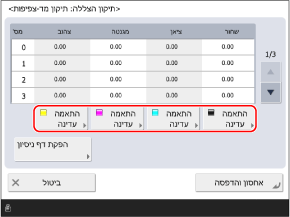
5
הזן את ערכי הצפיפות.
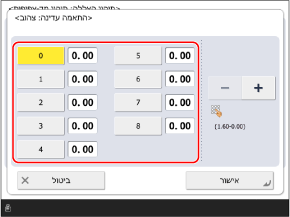
מדוד דגימות צבע 0 עד 8 בדף הניסיון בעזרת צפיפות מד, והזן את ערך הצפיפות הנמדד עבור כל מספר.
6
יש ללחוץ על [אישור].
המסך בשלב 4 מוצג שוב.
7
יש ללחוץ על [הפקת דף ניסיון] [התחל הדפסה].
[התחל הדפסה].דף ניסיון מודפס לאחר התיקון.
8
בדוק את דף הבדיקה, ואם אין בעיות, לחץ על [אחסון והדפסה].
ערכי הצפיפות נשמרים.
אם דף הניסיון לאחר התיקון בעל צפיפות לא אחידה, בצע תיקון חזותי. הזנת ערכי התאמה ידנית (תיקון חזותי)
אם דף הניסיון לאחר התיקון בעל צפיפות לא אחידה, בצע תיקון חזותי. הזנת ערכי התאמה ידנית (תיקון חזותי)
9
יש ללחוץ על [אישור] [סגירה].
[סגירה].הזנת ערכי התאמה ידנית (תיקון חזותי)
אם אין לך דנסיטומטר או שתיקון הדנסיטומטר אינו פותר את הבעיה, הדפס דף ניסיון ובדוק ידנית את ערכי ההתאמה להזנה.
השתמש בלוח הבקרה כדי לבצע תיקון. לא ניתן לבצע תיקון באמצעות Remote UI (ממשק משתמש מרוחק) ממחשב.
1
בלוח הבקרה, יש ללחוץ על [ הגדרות/רישום] במסך [בית] או במסך אחר. מסך [בית]
הגדרות/רישום] במסך [בית] או במסך אחר. מסך [בית]מסך [הגדרות/רישום] מוצג.
2
יש ללחוץ על [התאמה/תחזוקה] [התאמת איכות תמונה] [תיקון הצללה].
[התאמת איכות תמונה] [תיקון הצללה].מסך [תיקון הצללה] מוצג.
3
יש ללחוץ על [תיקון חזותי] [הפקת דף ניסיון] [התחל הדפסה].
[הפקת דף ניסיון] [התחל הדפסה].עמוד בדיקה יודפס.
יש ללחוץ על [התאמה עדינה].
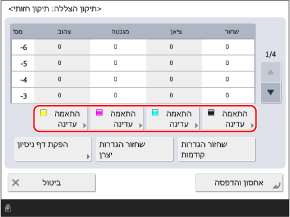
5
הזן את ערכי ההתאמה.
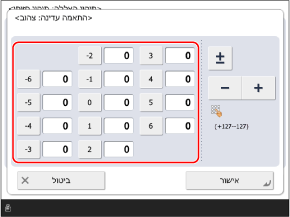
בדוק ידנית את ערכי ההתאמה שיש להזין מדוגמאות הצבע בדף הניסיון, לאחר מכן הזן את ערכי ההתאמה.
* הזן ערך חיובי להגברת הצפיפות, או ערך שלילי להפחתת הצפיפות.
* מספרי דוגמיות הצבע בדף הניסיון הם מ-"6-" עד "6+".
6
יש ללחוץ על [אישור].
המסך בשלב 4 מוצג שוב.
7
יש ללחוץ על [הפקת דף ניסיון] [התחל הדפסה].
[התחל הדפסה].דף ניסיון מודפס לאחר התיקון.
8
בדוק את דף הבדיקה, ואם אין בעיות, לחץ על [אחסון והדפסה].
ערכי ההתאמה נשמרים.
9
יש ללחוץ על [אישור] [סגירה].
[סגירה].