הצגת הודעה על מסכי המכונה
ניתן להציג הודעה על מסכי המכונה בשתי הדרכים הבאות. ניתן להשתמש בכל אחת מהדרכים בהתאם לתוכן או למטרה של ההודעה.
הצגת טקסט
הטקסט המוזן בעת קביעת ההגדרות יכול להיות מוצג במיקומים הבאים:
בתחתית מסך לוח הבקרה (תצוגת סטטוס)
על פני כל מסך לוח הבקרה
ב-[Message Board] בדף הפורטל של Remote UI (ממשק משתמש מרוחק)
אפשר להציג את הטקסט באופן קבוע, דבר שמועיל להצגת עצות להפעלה והודעות על השבתת שימוש או עבודות תחזוקה.
הצגת תוכן קובץ או אתר אינטרנט
ניתן להציג קובצי תמונה וקבצים אחרים המאוחסנים ב-סביבה מתקדמת או בשרת קבצים באותה רשת כתוכן על פני כל מסך לוח הבקרה.
אפשר גם להציג תוכן מאתר אינטרנט אם המכונה מחוברת לרשת באמצעות שרת Proxy.
ניתן להציג את התוכן בצורה גרפית, דבר שמועיל להצגת הודעות ארגוניות ופרסומים על אירועים.
אפשר גם להציג תוכן מאתר אינטרנט אם המכונה מחוברת לרשת באמצעות שרת Proxy.
ניתן להציג את התוכן בצורה גרפית, דבר שמועיל להצגת הודעות ארגוניות ופרסומים על אירועים.
הצגת טקסט בלוח הבקרה וב-Remote UI (ממשק משתמש מרוחק)
הגדר הגדרה זו באמצעות Remote UI (ממשק משתמש מרוחק) ממחשב. לא ניתן להשתמש בלוח ההפעלה כדי להגדיר את ההגדרות.
נדרשות הרשאות מנהל.
נדרשות הרשאות מנהל.
1
היכנס ל-Remote UI (ממשק משתמש מרוחק) כמנהל. הפעלת Remote UI (ממשק משתמש מרוחק)
2
בעמוד הפורטל של Remote UI (ממשק משתמש מרוחק), יש ללחוץ על [Settings/Registration]. דף פורטל Remote UI (ממשק משתמש מרוחק)
3
יש ללחוץ על [License/Other]  [Message Board/Support Link].
[Message Board/Support Link].מסך [Message Board/Support Link] מוצג.
4
ב-[Message Board], הגדר את תוכן ההודעה ואת שיטות התצוגה.
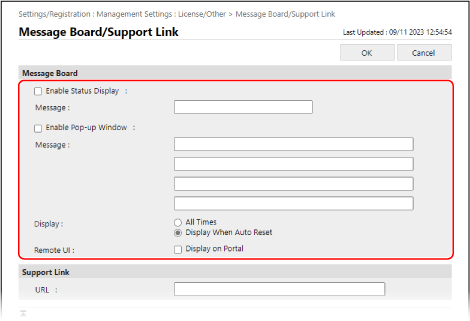
בעת הצגה בתחתית מסך לוח הבקרה
בחר בתיבת הסימון [Enable Status Display] והזן את תוכן ההודעה בתיבת [Message] שמתחתיה.
* התוכן שהוזן יוצג בכל עת בתצוגת המצב. זה מתאים להצגת טקסט קצר כגון טיפים להפעלה.
בעת הצגה על פני כל מסך לוח הבקרה או ב-Remote UI (ממשק משתמש מרוחק)
1
בחר בתיבת הסימון [Enable Pop-up Window] והזן את תוכן ההודעה בתיבת [Message] שמתחתיה.
ניתן להזין עד ארבע שורות עבור תוכן ההודעה.
2
הגדר את שיטת התצוגה עבור ההודעה.
עבור [Display], בחר את מועד הצגת ההודעה על פני כל מסך לוח הבקרה.
כאשר בוחרים באפשרות [All Times], המשתמשים אינם יכולים לסגור את מסך ההודעה או להפעיל את המכונה. זה מתאים להודעות במצבים כמו כאשר השימוש במכונה מושעה.
כאשר בוחרים באפשרות [Display When Auto Reset], המשתמשים יכולים לסגור את מסך ההודעה ולהפעיל את המכונה. זה מתאים להודעות כגון התראות מוקדמות על תחזוקה מתוזמנת.
כאשר ברצונך להציג את ההודעה גם ב-[Message Board] בדף הפורטל של Remote UI (ממשק משתמש מרוחק), בחר את תיבת הסימון [Display on Portal] עבור [Remote UI].
5
יש ללחוץ על [OK].
ההגדרות מוחלות.
6
יש לצאת מ-Remote UI (ממשק משתמש מרוחק).
הערה
מחיקת הודעה
נקה את תיבת הסימון [Enable Status Display], [Enable Pop-up Window], ו-[Remote UI].
ניתן גם למחוק את ההודעה מלוח הבקרה. [מחיקת תכולת לוח ההודעות]
הצגת תוכן קובץ או אתר אינטרנט בלוח הבקרה (הודעה חזותית)
למידע על הפורמט והגודל של קובץ או תוכן אתר שניתן להציג, עיין במפרטים של הודעות חזותיות. הודעה חזותית
הגדר הגדרה זו באמצעות Remote UI (ממשק משתמש מרוחק) ממחשב. לא ניתן להשתמש בלוח ההפעלה כדי להגדיר את ההגדרות.
נדרשות הרשאות מנהל.
נדרשות הרשאות מנהל.
הכנות דרושות
בעת הצגת תוכן של אתר באינטרנט, הגדר את הגדרות ה-proxy לפי הצורך. שימוש בשרת Proxy
1
היכנס ל-Remote UI (ממשק משתמש מרוחק) כמנהל. הפעלת Remote UI (ממשק משתמש מרוחק)
2
בעמוד הפורטל של Remote UI (ממשק משתמש מרוחק), יש ללחוץ על [Settings/Registration]. דף פורטל Remote UI (ממשק משתמש מרוחק)
3
יש ללחוץ על [License/Other] [Visual Message Settings].
[Visual Message Settings].מסך [Display Settings] מוצג.
4
ציין [Display Timing and Content].
1
הגדר את התזמון להצגת התוכן.
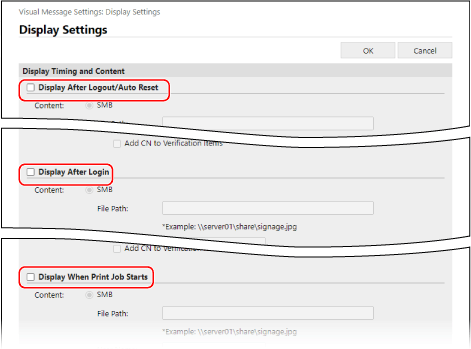
[Display After Logout/Auto Reset]
כדי להציג את התוכן לאחר שהמשתמש התנתק או לאחר ביצוע איפוס אוטומטי, סמן תיבת סימון זו.
* כדי להציג את התוכן לאחר שהמשתמש התנתק, עליך להגדיר את מסך ההתחברות כך שיוצג כאשר המשתמש מתחיל פעולה. [הגדרות תצוגה במסך הכניסה]
* כדי להציג את התוכן לאחר איפוס אוטומטי, עליך להגדיר את הזמן עד לביצוע האיפוס האוטומטי לדקה אחת או יותר. [שעת איפוס אוטומטי]
[Display After Login]
כדי להציג את התוכן לאחר שהמשתמש התחבר, סמן את תיבת הסימון הזו.
* עליך להגדיר את מסך הכניסה כך שיוצג כאשר המשתמש מתחיל פעולה. [הגדרות תצוגה במסך הכניסה]
[Display When Print Job Starts]
בחר בתיבת סימון זו כדי להציג את התוכן כאשר משתמשים מתחילים להדפיס ממסך ההדפסה, למשל כאשר הם מתחילים להדפיס מסמך עצירה כפויה.
2
הגדר את פרטי התוכן עבור כל הגדרת תזמון תצוגה.
עבור [תוכן] בכל הגדרת תזמון תצוגה, בחר את הפרוטוקול ([SMB] או [HTTP/WebDAV]) המשמש לגישה לתוכן המיועד להצגה, והזן את הנתיב לתוכן.
אם נדרש אימות בעת גישה לתוכן, הזן את שם המשתמש והסיסמה כדי לגשת לתוכן.
כאשר נבחר [HTTP/WebDAV], בחר בתיבת הסימון [Confirm Certificate for TLS Communication] כדי לאמת את אישור השרת בעת שימוש בתקשורת מוצפנת TLS.
כדי להוסיף שם משותף (CN) לפריטי האימות, יש לבחור את תיבת הסימון [Add CN to Verification Items].
כדי להוסיף שם משותף (CN) לפריטי האימות, יש לבחור את תיבת הסימון [Add CN to Verification Items].
5
הגדר [Content to Display When an Error Occurs].
באפשרותך לבחור אם להציג הודעת שגיאה אם התוכן אינו מוצג מסיבה כלשהי.
6
יש ללחוץ על [OK].
ההגדרות מוחלות והמסך [License/Other] מוצג שוב.
7
הגדר את הפונקציות השימושיות, לפי הצורך.
באפשרותך להודיע לשרת האינטרנט שצוין על פרטי ההתחברות (שם משתמש ושם תחום) של משתמשים המציגים את התוכן, ולאסוף מידע זה. ניתן גם להשתמש במכשיר כדי להדפיס את קבצי ה-PDF המקושרים מהתוכן.
1
יש ללחוץ על [Visual Message Settings] [Security Settings].
[Security Settings].מסך [Security Settings] מוצג.
2
יש להגדיר את הפונקציות לשימוש.
בעת הודעה לשרת האינטרנט על פרטי כניסת המשתמש
יש לבחור בתיבת הסימון [Notify Server of Login Information When Content Is Displayed] ולהזין את כתובת שרת האינטרנט.
* ניתן לציין מספר כתובות (עד 255 תווים) על ידי הפרדתן באמצעות פסיקים (,).
בעת הפעלת הדפסת קבצי PDF המקושרים מהתוכן
יש לבחור את תיבת הסימון [Allow Printing from Content].
3
יש ללחוץ על [OK].
ההגדרות מוחלות.
8
יש לצאת מ-Remote UI (ממשק משתמש מרוחק).
הערה
הפעלת המכשיר כאשר מוצגת הודעה חזותית
יש לסגור את מסך ההודעה החזותית לפני השימוש במכשיר.
הצגת מסר חזותי בכל עת
ניתן ללחוץ על [הודעה חזותית] במסך [בית] של לוח הבקרה כדי להציג הודעה חזותית ללא קשר לזמן התצוגה שנקבע.
* אם הוגדרו מספר הגדרות תזמון ותוכן בהגדרות ההודעה החזותית, יוצג התוכן שהוצג לאחרונה.
אם התוכן אינו מוצג בעת שימוש בשרת Proxy (שרת מתווך)
ייתכן שלא ניתן יהיה להציג תוכן המאוחסן ב-סביבה מתקדמת או בשרת קבצים כאשר המכשיר מחובר לרשת באמצעות שרת Proxy. אם הדבר מתרחש, יש לבצע את ההליך שלהלן כדי להגדיר את כתובת התוכן שאינו מוצג ככתובת חריגה (כתובת שאינה משתמשת בשרת Proxy).
נדרשות הרשאות מנהל כדי להגדיר הגדרה זו.
נדרשות הרשאות מנהל כדי להגדיר הגדרה זו.
יש להיכנס אל Remote UI (ממשק משתמש מרוחק) כמנהל מערכת ללחוץ על [Settings/Registration] [License/Other] [Visual Message Settings] [Proxy Settings] להזין כתובת חריגה [OK]
ללחוץ על [Settings/Registration] [License/Other] [Visual Message Settings] [Proxy Settings] להזין כתובת חריגה [OK]* ניתן לציין מספר כתובות (עד 255 תווים) על ידי הפרדתן באמצעות פסיקים (,).