הגדרת הדפסת IPP במחשב
יש לבצע את ההכנות הבאות בכל מחשב המשמש להדפסת נתונים.
שלב 1: התקנת מנהל התקן עם יציאת IPP מוגדרת
הכנות דרושות
יש לבדוק את סביבת ההפעלה הנתמכת באתר האינטרנט של Canon עבור המדינה או האזור הרלוונטיים, ולאחר מכן להוריד ולהתקין את מנהל ההתקן העדכני ביותר.
* אם המכשיר סופק עם תקליטור CD-ROM או DVD-ROM, ניתן גם להשתמש בתקליטור CD-ROM או DVD-ROM להתקנת מנהל ההתקן.
בעת שימוש ב-Windows
הרשאות מנהל נדרשות בכל מחשב.
1
היכנס למחשב באמצעות חשבון מנהל מערכת.
2
יש ללחוץ על [ ] (התחל)
  [
[ ] (הגדרות) [Bluetooth והתקנים] [מדפסות וסורקים].
] (התחל) [] (הגדרות) [Bluetooth והתקנים] [מדפסות וסורקים].מסך [מדפסות וסורקים] מוצג.
3
יש ללחוץ על [הוסף התקן] עבור [הוסף מדפסת או סורק].
4
יש ללחוץ על [הוסף ידנית] עבור [המדפסת הרצויה לי אינה ברשימה].
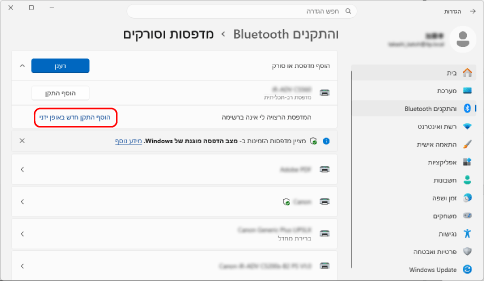
מסך [Add a printer] מוצג.
5
יש לבחור באפשרות [בחר מדפסת משותפת לפי שם], להזין את יעד החיבור וללחוץ על [הבא].
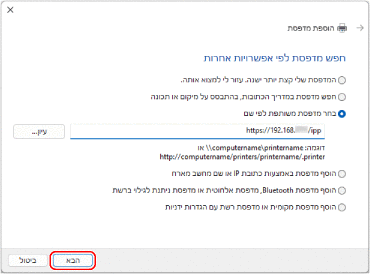
מוצג המסך אשף הוספת מדפסת.
יש להזין את יעד החיבור באופן הבא:
בעת שימוש בהדפסת IPP
|
http://<כתובת ה-IP של המכשיר>/ipp
|
בעת שימוש בהדפסת IPPS
|
https://<כתובת ה-IP של המכשיר>/ipp
|
6
יש ללחוץ על [מתוך דיסק] [Browse].
[Browse].7
יש לפתוח את תיקיית מנהל המדפסת, לבחור את קובץ ה-INF בתיקייה [Driver] וללחוץ על [פתח].
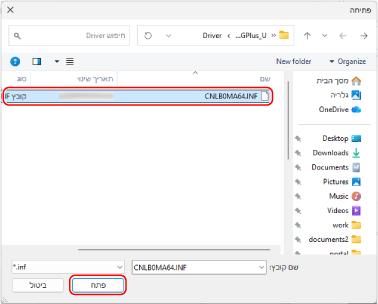
8
יש ללחוץ על [אישור] ולהתקין את מנהל ההתקן בהתאם להוראות שעל המסך.
לאחר השלמת ההתקנה, יש לעבור לשלב 2. שלב 2: התקנת האישור בעת שימוש בהדפסת IPPS (Windows בלבד)
* אם אין שימוש בהדפסת IPPS, יש לעבור לשלב 3. שלב 3: הגדרת פרטי ניהול המשתמש ופרטי המכשיר באמצעות מנהל ההתקן
* אם אין שימוש בהדפסת IPPS, יש לעבור לשלב 3. שלב 3: הגדרת פרטי ניהול המשתמש ופרטי המכשיר באמצעות מנהל ההתקן
בעת שימוש ב-macOS
יש להתקין את מנהל ההתקן למדפסת במחשב שישמש לביצוע הדפסת IPP, ולאחר מכן לרשום את המכשיר.
לפירוט אופן התקנת מנהל ההתקן למדפסת ורישום המכשיר, יש לעיין במדריך של מנהל ההתקן באתר המדריכים המקוונים.
לפירוט אופן התקנת מנהל ההתקן למדפסת ורישום המכשיר, יש לעיין במדריך של מנהל ההתקן באתר המדריכים המקוונים.
הגדרות [Protocol] ו-[Address] בעת רישום המכשיר
בעת שימוש בהדפסת IPP, יש להגדיר את [Protocol] ואת -[Address] בעת רישום המכשיר במחשב באופן הבא:
עבור [Protocol], יש לבחור ב-[Internet Printing Protocol - IPP].
יש להזין את הדברים הבאים לתוך [Address]:
בעת שימוש בהדפסת IPP
|
http://<כתובת ה-IP של המכשיר>/ipp
|
בעת שימוש בהדפסת IPPS
|
https://<כתובת ה-IP של המכשיר>/ipp
|
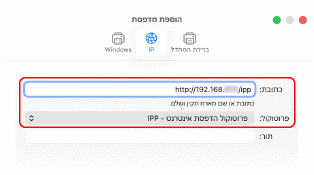
לאחר השלמת ההתקנה ורישום המכונה, יש להמשיך לשלב 3. שלב 3: הגדרת פרטי ניהול המשתמש ופרטי המכשיר באמצעות מנהל ההתקן
שלב 2: התקנת האישור בעת שימוש בהדפסת IPPS (Windows בלבד)
בעת שימוש בהדפסת IPPS ב-Windows, יש לשמור את קובץ האישור ולהתקין את האישור במחשב המשמש להדפסה.
סעיף זה מתאר כיצד להתקין את האישור באמצעות Microsoft Edge.
סעיף זה מתאר כיצד להתקין את האישור באמצעות Microsoft Edge.
הרשאות מנהל נדרשות בכל מחשב.
1
היכנס למחשב באמצעות חשבון מנהל מערכת.
2
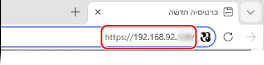
מדפדפן האינטרנט במחשב, יש לגשת לכתובת ה-URL הבאה:
|
https://<כתובת ה-IP של המכשיר>/
|
3
בשדה הזנת כתובת URL, יש ללחוץ על [לא מאובטח] [החיבור שלך לאתר זה אינו מאובטח] [ ] (הצג אישור).
[החיבור שלך לאתר זה אינו מאובטח] [] (הצג אישור).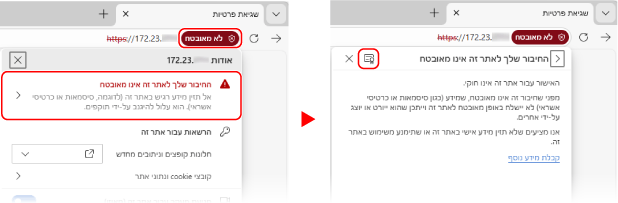
מסך [מציג אישורים] מוצג.
4
בלשונית [פרטים], יש ללחוץ על [Export].
5
יש לבחור את סוג הקובץ הנדרש ולשמור את קובץ האישור במחשב.
יש לבחור ב-Base64 או ב-DER כסוג הקובץ (תבנית האישור).
6
יש לסגור את המסך [מציג אישורים] ואת דפדפן האינטרנט.
7
יש ללחוץ פעמיים על קובץ האישור שנשמר בשלב 5.
מסך [אישורים] מוצג.
8
בלשונית [כללי], יש ללחוץ על [התקן אישור...].
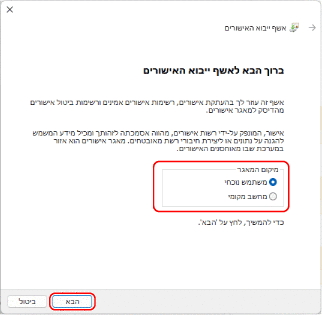
מסך [אשף ייבוא אישורים] מוצג.
9
יש לבחור את מיקום האחסון ולאחר מכן ללחוץ על [הבא].
10
בחר [מקם את כל האישורים במאגר הבא] ולחץ על [עיון].
מסך [בחר מאגר אישורים] מוצג.
11
בחר [רשויות אישורים עליונות מהימנות] ולחץ על [אישור].
המסך [אשף ייבוא אישורים] מוצג שוב.
12
יש ללחוץ על [הבא] [סיום].
[סיום].האישור מותקן.
שלב 3: הגדרת פרטי ניהול המשתמש ופרטי המכשיר באמצעות מנהל ההתקן
יש להגדיר את המידע הבא באמצעות מנהל ההתקן למדפסת, בהתאם לסביבת השימוש של המכשיר:
פרטי ניהול משתמשים
יש להגדיר את פרטי ניהול המשתמשים במקרים הבאים: הגדרת מידע ניהול משתמשים במחשב
כאשר אימות משתמש מוחל על הדפסה ממחשב
כאשר ניהול מזהי מחלקה מופעל במכשיר
* אם אינך יודע אם מקרים אלה רלוונטיים למכשיר שבה אתה משתמש, פנה למנהל המערכת.
הגדרות אפשרויות
כאשר מותקן במכשיר ציוד אופציונלי, יש להגדיר את אפשרויות הציוד. שלב 3: הגדרת אפשרויות המכשיר באמצעות מנהל ההתקן
פונקציית הדפסה מאובטחת
יש להפעיל את פונקציית ההדפסה המאובטחת במקרים הבאים. שלב 4: הפעלת פונקציית הדפסת אבטחה במנהל המדפסת
בעת שימוש בפונקציית ההדפסה המאובטחת ב-macOS