שימוש בדפדפן אינטרנט להדפסה (הדפסה ישירה)
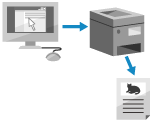
ניתן להדפיס ישירות קבצים המאוחסנים במחשב או ברשת באמצעות ציון הקבצים בדפדפן אינטרנט (Remote UI (ממשק משתמש מרוחק)).
1
יש להיכנס ל-Remote UI (ממשק משתמש מרוחק). הפעלת Remote UI (ממשק משתמש מרוחק)
2
בעמוד הפורטל של Remote UI (ממשק משתמש מרוחק), יש ללחוץ על [Direct Print]. דף פורטל Remote UI (ממשק משתמש מרוחק)
3
בחר את תבנית הקובץ.
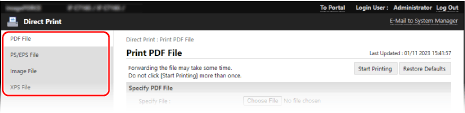
מוצג מסך הדפסה עבור פורמט הקובץ.
4
יש ללחוץ על [בחר קובץ] בתוך [Specify File], ולציין את הקובץ שיש להתקין.
בעת הדפסת קובץ PDF עם הגדרות אבטחה מוגדרות
עבור [File Access Rights], יש להזין את הסיסמה בהתאם להגדרות קובץ ה-PDF.
כאשר מוגדרת סיסמה לפתיחת המסמך או סיסמת אימות
יש להזין את הסיסמה כדי לפתוח את המסמך או את סיסמת האישור ב-[Document Password].
* יש להזין סיסמת אישור במקרים הבאים:
בעת הדפסת קובץ PDF שאסור להדפסה
בעת הדפסת קובץ PDF המאפשר הדפסה ברזולוציה נמוכה בלבד ברזולוציה גבוהה
בעת קישור שרת מדיניות
יש להזין ערכים נפרדים עבור [Policy Server User Name] ו- [Policy Server Password].
5
קבע את הגדרות ההדפסה לפי הצורך.
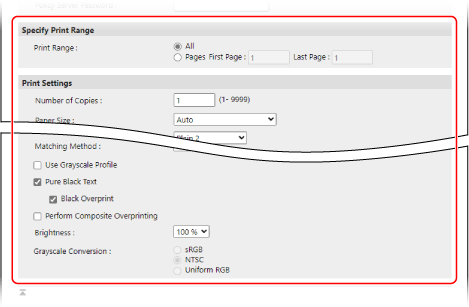
ניתן להתאים את איכות התמונה ולהגדיר הדפסה דו-צדדית והגדרות אחרות בהתאם למסמך ולמטרת ההדפסה.
בעת הדפסת קובץ PDF או XPS, ההדפסה עשויה להתבטל בהתאם לגודל הנייר שנבחר.
6
יש ללחוץ על [Start Printing].
הקובץ מועבר למכשיר וההדפסה מתחילה.
* ייתכן שיחלוף זמן מה עד שהקובץ יועבר.
* אין ללחוץ שוב ושוב על [Start Printing] בזמן שהקובץ מועבר. פעולה זו עלולה לגרום לכישלון בתהליך ההעברה.
* ייתכן שיחלוף זמן מה עד שהקובץ יועבר.
* אין ללחוץ שוב ושוב על [Start Printing] בזמן שהקובץ מועבר. פעולה זו עלולה לגרום לכישלון בתהליך ההעברה.
7
יש לצאת מ-Remote UI (ממשק משתמש מרוחק).
הערה
ייתכן שחלק מהקבצים לא יודפסו כראוי באמצעות פונקציית ההדפסה הישירה. במקרה זה, ניתן להדפיס את הקבצים כראוי באמצעות מנהל התקן מדפסת. הדפסה