הדפסה
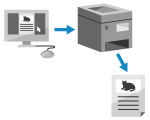
ניתן להדפיס מסמכים ממחשב באמצעות מנהל התקן למדפסת.
באמצעות שינוי ההגדרות במנהל ההתקן למדפסת, ניתן להדפיס בהתאם למסמך ולמטרה, לדוגמה באמצעות הדפסה דו-צדדית או התאמת איכות התמונה.
באמצעות שינוי ההגדרות במנהל ההתקן למדפסת, ניתן להדפיס בהתאם למסמך ולמטרה, לדוגמה באמצעות הדפסה דו-צדדית או התאמת איכות התמונה.
* ניתן גם להדפיס את המסמך בשעה מוגדרת.
סעיף זה מתאר את ההליך הכללי עבור פעולה זו. עיין במדריך היישום המשמש אותך לקבלת פרטים כיצד להשתמש בו.
הכנות דרושות
יש להתקין את מנהל ההתקן למדפסת במחשב ולהגדיר את ההגדרות בהתאם לסביבת השימוש. הכנה להדפסת נתונים באמצעות מנהל התקן
אם המסמך או הנייר המיועד להדפסה הם בגודל לא סטנדרטי, יש לרשום את הגודל במנהל ההתקן למדפסת. רישום נייר בגודל לא סטנדרטי במחשב Custom Size (גודל מותאם אישית)
בעת שימוש ב-Windows
1
יש לפתוח במחשב את המסמך המיועד להדפסה.
2
מהתפריט ביישום בו נעשה שימוש לפתיחת המסמך, בחר את פקודת ההדפסה.
3
יש לבחור את מנהל המדפסת של המכשיר וללחוץ על [הגדרות נוספות] או על [מאפיינים].
מסך [Printing Preferences] של מנהל התקן המדפסת מוצג.
4
ב-[Page Size] בכרטיסייה [Basic Settings] יש לבחור את גודל הנייר של המסמך.
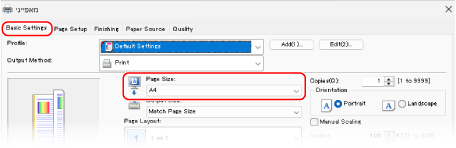
בעת הדפסה על נייר בגודל שונה מזה שנבחר ב-[Page Size]
ב-[Output Size], יש לבחור את גודל הנייר להדפסה. המסמך מוגדל או מוקטן כך שיתאים לגודל הנייר שצוין עבור [Output Size].
5
יש להגדיר את שאר הגדרות ההדפסה, לפי הצורך.
ניתן להתאים את איכות התמונה ולהגדיר הדפסה דו-צדדית והגדרות אחרות בהתאם למסמך ולמטרת ההדפסה. לפרטים, יש ללחוץ על [Help] במסך [Printing Preferences] כדי להציג עזרה.
6
יש ללחוץ על [OK], ואז יש ללחוץ על [Print] או [אישור].
ההדפסה מתחילה.
ניתן לבטל את ההדפסה במסך ההדפסה או מסמל המדפסת באזור ההודעות של Windows. ביטול הדפסה ממחשב
יש להשתמש ב-[ ניטור סטטוס] בלוח הבקרה כדי לצפות במצב וביומן עבודת ההדפסה. הצגת מצב ויומן של עבודת הדפסה
ניטור סטטוס] בלוח הבקרה כדי לצפות במצב וביומן עבודת ההדפסה. הצגת מצב ויומן של עבודת הדפסההערה
כאשר המכשיר מוגדר לא להדפיס נתונים שנשלחו ממחשב באופן מיידי, יש להפעיל את המכשיר כדי לבצע הדפסה. הדפסת מסמכים במצב Forced Hold (החזקה כפויה)
בעת שימוש ב-macOS
1
יש לפתוח במחשב את המסמך המיועד להדפסה.
2
מהתפריט באפליקציה המשמשת לפתיחת המסמך, יש ללחוץ על [Print].
תיבת הדו-שיח של ההדפסה מוצגת.
3
עבור [Printer], יש לבחור את מנהל המדפסת של המכשיר.
4
ב-[Paper Size], יש לבחור את גודל הנייר של המסמך.
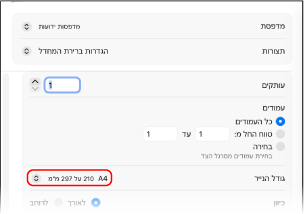
בעת הדפסה על נייר בגודל שונה מזה שנבחר ב-[Paper Size]
1
יש ללחוץ על [Paper Handling].
2
יש להפעיל את [התאם לגודל הנייר] ולבחור את גודל הנייר להדפסה עבור [Destination Paper Size].
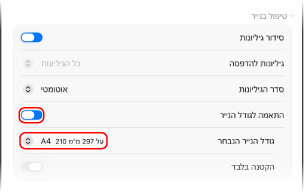
המסמך מוגדל או מוקטן כך שיתאים לגודל הנייר שצוין עבור [Destination Paper Size].
5
יש להגדיר את שאר הגדרות ההדפסה, לפי הצורך.
ניתן להתאים את איכות התמונה ולהגדיר הדפסה דו-צדדית והגדרות אחרות בהתאם למסמך ולמטרת ההדפסה. לקבלת מידע נוסף, יש ללחוץ על [ ] בתיבת הדו-שיח להדפסה כדי להציג את העזרה.
] בתיבת הדו-שיח להדפסה כדי להציג את העזרה.6
יש ללחוץ על [Print].
ההדפסה מתחילה.
ניתן לבטל את ההדפסה מסמל המדפסת ב-Dock. ביטול הדפסה ממחשב
יש להשתמש ב-[ ניטור סטטוס] בלוח הבקרה כדי לצפות במצב וביומן עבודת ההדפסה. הצגת מצב ויומן של עבודת הדפסה
ניטור סטטוס] בלוח הבקרה כדי לצפות במצב וביומן עבודת ההדפסה. הצגת מצב ויומן של עבודת הדפסההערה
כאשר המכשיר מוגדר לא להדפיס נתונים שנשלחו ממחשב באופן מיידי, יש להפעיל את המכשיר כדי לבצע הדפסה. הדפסת מסמכים במצב Forced Hold (החזקה כפויה)