הדפסת מסמכים רשומים (Print Template)
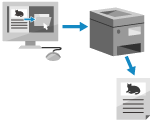
ניתן להדפיס תמונות ומסמכים רשומים מראש. על ידי רישום תבניות של מסמכים בשימוש תכוף, ניתן להדפיס אותם בקלות בעת הצורך.
נדרשות הרשאות מנהל.
רישום/עריכת מסמכים
1
היכנס ל-Remote UI (ממשק משתמש מרוחק) כמנהל.הפעלת Remote UI (ממשק משתמש מרוחק)
2
בעמוד הפורטל של Remote UI (ממשק משתמש מרוחק), יש ללחוץ על [Settings/Registration]. דף פורטל Remote UI (ממשק משתמש מרוחק)
3
יש ללחוץ על [Printer]  [Print Template].
[Print Template].מסך [Print Template] מוצג.
4
יש ללחוץ על [Add Button].
מסך [Add Button] מוצג.
כדי לשנות את ההגדרות בלחצן, יש ללחוץ על שם הלחצן.
כדי למחוק כפתור, יש ללחוץ על [Delete].
5
יש להזין את פרטי המקש ולהגדיר את ההגדרות הדרושות.
* אם ההגדרות אינן מוגדרות, ההדפסה מתבצעת בהתאם ל- [הגדרות מותאמות אישית] ב-[מדפסת].
[Button Name:]
יש להזין את שם המקש שיוצג במסך ה-[בית].
[Comment:]
יש להזין תיאור או הערה כנדרש.
[File to Print (PDF/JPEG):]
יש לציין אם להדפיס קבצי PDF או JPEG.
[Print Immediately After Button Is Pressed]
יש לבחור באפשרות זו כדי לבצע עבודות מיד לאחר לחיצה על המקש. הסימון  מוצג עבור מקשים עם סט זה.
מוצג עבור מקשים עם סט זה.[Settings for Button]
יש להגדיר את ההגדרות הקשורות להדפסה, כגון מספר העותקים והדפסה דו-צדדית.
6
יש ללחוץ על [Add].
הלחצן נוסף.
|
הערה
קבצים להדפסה
ניתן לרשום עד חמישה מסמכים.
ניתן לרשום מסמכים בגודל מרבי של 48 MB.
שטח האחסון המינימלי המובטח לרישום מסמכים הוא 4 GB (193 GB כאשר ערכת אחסון נתונים אופציונלית מותקן), כולל המקום לעבודות הדפסה בהמתנה ועבודות הדפסה מאובטחות.
|
הדפסת מסמך
1
יש ללחוץ על המקש עבור מסמך רשום במסך [בית]. מסך [בית]
מוצג מסך הדפסת המסמך הסטנדרטי.
* אם [Print Immediately After Button Is Pressed] מוגדר, ההדפסה מתחילה מיד.
2
יש ללחוץ על [התחל הדפסה].
ההדפסה מתחילה.
לא ניתן להדפיס קובצי PDF שהוגדרה להם סיסמה או שנדרשת הזנת סיסמה לצורך ההדפסה.
כדי לבטל עבודה בהדפסה, יש ללחוץ על [בטל הדפסה].