שימוש בשרת דואר בענן עם OAuth 2.0
יש להגדיר את ההגדרות לשימוש בשירות הענן של Microsoft, Microsoft Exchange Online, או בשירות הענן של Google, Google Workspace, באמצעות מסגרת ההרשאה OAuth 2.0.
קביעת התצורה של הגדרות האימות של OAuth 2.0 (Microsoft)
הגדר הגדרה זו באמצעות Remote UI (ממשק משתמש מרוחק) ממחשב. לא ניתן להגדיר הגדרה זו באמצעות לוח הבקרה.
נדרשות הרשאות מנהל או מנהל רשת.
נדרשות הרשאות מנהל או מנהל רשת.
הכנות דרושות
יש לוודא שהתאריך והשעה מוגדרים כהלכה במכשיר. הגדרת התאריך והשעה
* אם משנים את הגדרות התאריך והשעה לאחר הגדרת הגדרות האימות של OAuth 2.0, יש להגדיר מחדש את הגדרות האימות של OAuth 2.0.
היכנס ל-Remote UI (ממשק משתמש מרוחק) כמנהל. הפעלת Remote UI (ממשק משתמש מרוחק)
2
בעמוד הפורטל של Remote UI (ממשק משתמש מרוחק), יש ללחוץ על [Settings/Registration]. דף פורטל Remote UI (ממשק משתמש מרוחק)
3
יש ללחוץ על [Send]  [OAuth 2.0 (Microsoft) Settings].
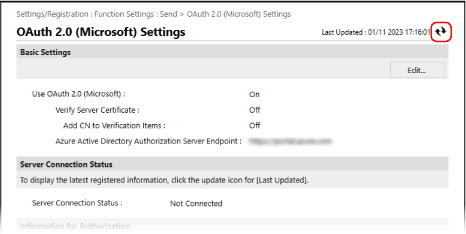
[OAuth 2.0 (Microsoft) Settings].מסך [OAuth 2.0 (Microsoft) Settings] מוצג.
4
ב-[Basic Settings], יש ללחוץ על [Edit].
מסך [Edit Basic Settings] מוצג.
5
יש לבחור את תיבת הסימון [Use OAuth 2.0 (Microsoft)].
6
יש לבחור אם לאמת את האישור בעת ביצוע תקשורת מוצפנת ב-TLS עם השרת.
כדי לאמת את האישור, יש לבחור את תיבת הסימון [Verify Server Certificate].
כדי להוסיף שם נפוץ (CN) לפריטי האימות, יש לבחור בתיבת הסימון [Add CN to Verification Items].
7
ב-[Microsoft Entra ID Authorization Server Endpoint], יש להזין את כתובת ה-URL הבאה.
|
https://login.microsoftonline.com/<Tenant name>/oauth2/v2.0
|
הזן "נפוצות", "צרכנים" או "ארגונים" עבור <שם הדייר>, בהתאם לסביבת השימוש של המכונה.
8
יש ללחוץ על [OK].
המסך [OAuth 2.0 (Microsoft) Settings] מוצג שוב.
9
המתן מספר שניות ולאחר מכן יש ללחוץ על [ ].
].
].
10
יש לבדוק ש-[Successfully Connected] מופיע עבור [Server Connection Status].
11
לחץ על הקישור המוצג לצד [Microsoft Entra ID Authorization Server Endpoint], ואשר את השרת בהתאם להוראות שעל המסך.
בצע את ההוראות ב-[Message] והזן את קוד המשתמש המוצג ב-[User Code].
ההרשאה מתבצעת בתוך מסגרת הזמן המצוינת ב-[User Code Expires In].
12
המתן מספר דקות ולאחר מכן יש ללחוץ על [].
].13
יש לבדוק ש-[Active] מופיע עבור [Token Status].
14
יש לצאת מ-Remote UI (ממשק משתמש מרוחק).
הערה
אם תשנה את ההגדרות כדי להפסיק להשתמש ב-OAuth 2.0, ולאחר מכן תרצה להתחיל להשתמש שוב ב-OAuth 2.0, הגדר מחדש את הגדרות האימות של OAuth 2.0 משלב 1.
קביעת תצורה של הגדרות אימות OAuth 2.0 (Google)
הכנות דרושות
יש לוודא שהתאריך והשעה מוגדרים כהלכה במכשיר. הגדרת התאריך והשעה
* אם משנים את הגדרות התאריך והשעה לאחר הגדרת הגדרות האימות של OAuth 2.0, יש להגדיר מחדש את הגדרות האימות של OAuth 2.0.
שלב 1: הגדרת הגדרות לקוח האימות ב-Google Workspace
בצע את ההליך שלהלן כדי להגדיר את הגדרות לקוח האימות.
שיטת ההגדרה עשויה להשתנות עקב עדכוני שירות או סיבות אחרות. לפרטים, עיין במדריך למשתמש עבור Google Cloud.
שיטת ההגדרה עשויה להשתנות עקב עדכוני שירות או סיבות אחרות. לפרטים, עיין במדריך למשתמש עבור Google Cloud.
1
התחבר ל-Google Cloud באמצעות חשבון מנהל מערכת של Google Workspace וצור פרויקט חדש.
לפרטים על אופן יצירת פרויקט, עיין במדריך למשתמש של Google Cloud.
2
הפעל את שירות ה-API של Gmail.
1
הצג את הפרויקט שנוצר ובחר ב-[APIs & Services].
מסך [APIs & Services] מוצג.
2
יש ללחוץ על [Enabled APIs & services] [Gmail API].
[Gmail API].3
קבע את ההגדרות במסך הסכמת OAuth.
1
במסך [APIs & Services], יש ללחוץ על [OAuth consent screen].
מסך [OAuth consent screen] מוצג.
2
בחר [Internal] ולחץ על [CREATE].
מסך [Edit app registration] מוצג.
3
הגדר את [App name], [User support email] ו-[Developer contact information].
הזן שם ב-[App name] ואת המידע ב-[User support email] וב-[Developer contact information].
4
יש ללחוץ על [SAVE AND CONTINUE].
5
יש ללחוץ על [ADD OR REMOVE SCOPES].
6
בחר בתיבת הסימון עבור Gmail API (https://mail.google.com/), ולחץ על [UPDATE].
7
יש לבדוק את ההגדרות וללחוץ על [SAVE AND CONTINUE].
4
הגדר את פרטי אימות הגישה.
1
במסך [APIs & Services], יש ללחוץ על [Credentials].
מסך [Credentials] מוצג.
2
ב-[CREATE CREDENTIALS], יש ללחוץ על [Oauth client ID].
מסך [Create OAuth client ID] מוצג.
3
בחר ב-[Desktop app] ב-[Application type], והזן שם עבור לקוח OAuth 2.0 ב-[Name].
4
יש ללחוץ על [CREATE].
יווצרו ה-[Client ID] וה-[Client secret].
שלב 2: הגדרת הגדרות OAuth 2.0 (Google) במכשיר
הגדר הגדרה זו באמצעות Remote UI (ממשק משתמש מרוחק) ממחשב. לא ניתן להשתמש בלוח הבקרה כדי להגדיר את ההגדרה.
נדרשים הרשאות מנהל.
נדרשים הרשאות מנהל.
1
היכנס ל-Remote UI (ממשק משתמש מרוחק) כמנהל. הפעלת Remote UI (ממשק משתמש מרוחק)
2
בעמוד הפורטל של Remote UI (ממשק משתמש מרוחק), יש ללחוץ על [Settings/Registration]. דף פורטל Remote UI (ממשק משתמש מרוחק)
3
יש ללחוץ על [Send] [OAuth 2.0 (Google) Settings].
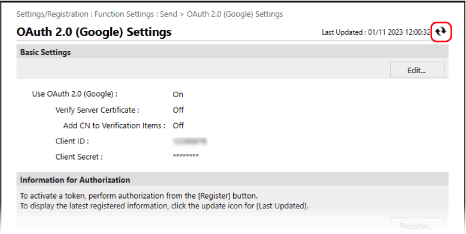
[OAuth 2.0 (Google) Settings].מסך [OAuth 2.0 (Google) Settings] מוצג.
4
ב-[Basic Settings], יש ללחוץ על [Edit].
מסך [Edit Basic Settings] מוצג.
5
יש לבחור את תיבת הסימון [Use OAuth 2.0 (Google)].
6
יש לבחור אם לאמת את האישור בעת ביצוע תקשורת מוצפנת ב-TLS עם השרת.
כדי לאמת את האישור, יש לבחור את תיבת הסימון [Verify Server Certificate].
כדי להוסיף שם נפוץ (CN) לפריטי האימות, יש לבחור בתיבת הסימון [Add CN to Verification Items].
7
הזן את ה-[Client ID] וה-[Client Secret] ולחץ על [OK].
המסך [OAuth 2.0 (Google) Settings] מוצג שוב.
הזן את מזהה הלקוח ואת סוד הלקוח שהתקבלו מ-Google Workspace. לפרטים, עיין באתר Google Workspace.
8
המתן מספר שניות ולאחר מכן יש ללחוץ על [].
].
9
ב-[Information for Authorization], יש ללחוץ על [Register].
מסך [Register Information for Authorization] מוצג.
10
לחץ על הקישור המוצג לצד [URL for Google Authorization Server], ואשר את השרת בהתאם להוראות שעל המסך.
הזן את חלק קוד ההרשאה של כתובת האתר המוצגת במסך השגיאה בעת ההרשאה לתוך [Authorization Code].
|
https://xxxxxxxxxx&code=<Authorization Code>&scope=xxxxxxxxxx
|
11
יש ללחוץ על [OK].
המסך [OAuth 2.0 (Google) Settings] מוצג שוב.
12
המתן מספר דקות ולאחר מכן יש ללחוץ על [].
].13
יש לבדוק ש-[Active] מופיע עבור [Token Status].
14
יש לצאת מ-Remote UI (ממשק משתמש מרוחק).
הערה
אם תשנה את ההגדרות כדי להפסיק להשתמש ב-OAuth 2.0, ולאחר מכן תרצה להתחיל להשתמש שוב ב-OAuth 2.0, הגדר מחדש את ההגדרות בסעיף "שלב 2: קביעת תצורה של הגדרות OAuth 2.0 (Google) במכשיר". שלב 2: הגדרת הגדרות OAuth 2.0 (Google) במכשיר