הגדרת צבע
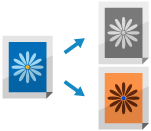
באפשרותך לבחור את הצבעים לשימוש בעת סריקה או סריקת מסמכי מקור לאחר שהוסר צבע ספציפי.
בחירת צבע
בחר צבע בעת הסריקה.
* הצבע שניתן לבחור מוגבל בהתאם להגדרת פורמט הקובץ.
קבצי TIFF מוגבלים ל-[שחור-לבן].
קבצי JPEG ו-OOXML מוגבלים ל-[אוטומטי (צבע / גווני אפור)], [צבע מלא] ו-[גווני אפור].
1
במסך הסריקה, לחץ על לחצן ההגדרות כדי לבחור את הצבע. מסך סריקה
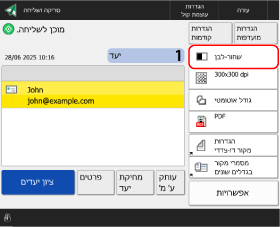

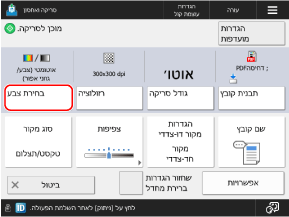
מסך [בחירת צבע] מוצג.
2
בחר צבע בעת הסריקה.
[אוטומטי (צבע / גווני אפור)]
מזהה את צבע המקור באופן אוטומטי. מסמכי מקור צבעוניים נסרקים בצבע, ומסמכי מקור בשחור-לבן נסרקים בגווני אפור.
* כאשר הטקסט דהוי או שהמקור מכיל כמויות גדולות של טקסט, בחר ב-[אוטומטי (צבע/שחור-לבן)].
* ייתכן שקובצי מקור צבעוניים יזוהו כשחור-לבן בהתאם למצב המקור, לדוגמה כאשר רק קצוות המקור בצבע. במקרה זה, בחר ב-[צבע מלא].
[אוטומטי (צבע/שחור-לבן)]
מזהה את צבע המקור באופן אוטומטי. מסמכי מקור צבעוניים נסרקים בצבע, ומסמכי מקור בשחור-לבן נסרקים בשחור-לבן.
* ייתכן שמסמכי מקור צבעוניים יזוהו כשחור-לבן בהתאם למצב המקור ולגודלו, לדוגמה כאשר רק קצוות המקור בצבע. במקרה זה, יש לבחור ב-[צבע מלא].
[צבע מלא]
סורק בצבע מלא, ללא קשר לצבע המקור.
* כאשר מוגדר ל-[צבע מלא], מסמכי מקור בשחור-לבן נחשבים גם כסריקות צבעוניות.
[גווני אפור]
סורק בגווני אפור מלבן לשחור, ללא קשר לצבע המקור.
מכיוון שהגדרה זו משתמשת ברמות שונות של אפור, כגון לבן, אפור בהיר, אפור, אפור כהה ושחור, היא נראית טבעית וחלקה יותר מההגדרה שחור ולבן.
מכיוון שהגדרה זו משתמשת ברמות שונות של אפור, כגון לבן, אפור בהיר, אפור, אפור כהה ושחור, היא נראית טבעית וחלקה יותר מההגדרה שחור ולבן.
* כאשר הטקסט דהוי או שהמקור מכיל כמויות גדולות של טקסט, בחר ב-[שחור-לבן].
[שחור-לבן]
סורק בשחור ולבן, ללא קשר לצבע המקור.
3
יש ללחוץ על [אישור].
מסך הסריקה מוצג שוב.
סריקה עם הסרת צבע ספציפי
ניתן לסרוק מסמכי מקור לאחר שהוסר צבע ספציפי.
1
במסך הסריקה, לחץ על [אפשרויות]  [הסרת צבע ספציפי]. מסך סריקה
[הסרת צבע ספציפי]. מסך סריקהמסך [הסרת צבע ספציפי] מוצג.
2
בחר את הצבע שברצונך להסיר, לאחר מכן לחץ על [אישור].
דוגמה: במסך הסריקה והשליחה
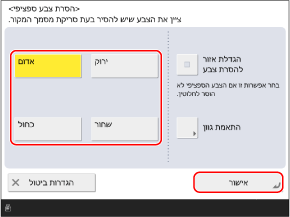
אם הצבע שצוין לא מוסר, הפעל את [הגדלת אזור להסרת צבע].
אם נבחרה האפשרות [אדום], [ירוק] או [כחול], ניתן ללחוץ על [התאמת גוון] כדי לכוונן את הגוון.
3
יש ללחוץ על [סגירה].
מסך הסריקה מוצג שוב.