יצירת מפתח ובקשה לחתימה על אישור (CSR), קבלת אישור ורישומו
מכיוון שלאישור שנוצר במכשיר אין חתימה של רשות אישורים, ייתכן שהמכשיר לא יוכל לתקשר עם התקנים מסוימים. במקרה זה, רישום אישור חתום שהונפק על-ידי רשות אישורים עבור המפתח מאפשר תקשורת גם כאשר נעשה שימוש במפתח שנוצר באופן עצמי.
כדי שרשות אישורים תנפיק אישור חתום, יש להגיש בקשה בצירוף קובץ Certificate Signing Request (CSR). המכונה מייצרת CSR באותו זמן שהיא מייצרת מפתח.
למידע על האלגוריתם של המפתח ושל בקשת החתימה על אישור (CSR) שניתן ליצור במכשיר, עיינו במפרטים של המפתח ושל ה-CSR שנוצרו באופן עצמי. מפתחות ותעודות
כדי שרשות אישורים תנפיק אישור חתום, יש להגיש בקשה בצירוף קובץ Certificate Signing Request (CSR). המכונה מייצרת CSR באותו זמן שהיא מייצרת מפתח.
למידע על האלגוריתם של המפתח ושל בקשת החתימה על אישור (CSR) שניתן ליצור במכשיר, עיינו במפרטים של המפתח ושל ה-CSR שנוצרו באופן עצמי. מפתחות ותעודות
יצירת מפתח ו-CSR
יש ליצור מפתח ובקשה לחתימה על אישור (CSR) באמצעות Remote UI (ממשק משתמש מרוחק) ממחשב. לא ניתן להשתמש בלוח ההפעלה כדי ליצור מפתח ואישור.
נדרשות הרשאות מנהל.
נדרשות הרשאות מנהל.
1
היכנס ל-Remote UI (ממשק משתמש מרוחק) כמנהל. הפעלת Remote UI (ממשק משתמש מרוחק)
2
בעמוד הפורטל של Remote UI (ממשק משתמש מרוחק), יש ללחוץ על [Settings/Registration]. דף פורטל Remote UI (ממשק משתמש מרוחק)
3
יש ללחוץ על [Device Management]  [Key and Certificate Settings].
[Key and Certificate Settings].מסך [Key and Certificate Settings] מוצג.
4
יש ללחוץ על [Generate Key] [Key and Certificate Signing Request (CSR)].
[Key and Certificate Signing Request (CSR)].מסך [Generate Key and Certificate Signing Request (CSR)] מוצג.
5
יש להזין את שם המפתח ולבחור את אלגוריתמי החתימה והמפתח.
יש להזין את שם המפתח באמצעות תווים אלפאנומריים.
עבור אלגוריתם יצירת המפתחות, יש לבחור ב-[RSA] או [ECDSA], ולבחור את אורך המפתח מהתפריט הנפתח. ככל שאורך המפתח ארוך יותר, האבטחה טובה יותר, אך הדבר מאט את עיבוד התקשורת.
6
ב-[Certificate Signing Request (CSR) Settings],יש להגדיר את פרטי ה-CSR.
[Country/Region]
יש לבחור [Select Country/Region Name], ולאחר מכן יש לבחור את המדינה או האזור מהתפריט הנפתח, או לבחור [Enter Internet Country Code], ולהזין את קוד המדינה.
[State], [City], [Organization] ו-[Organization Unit]
יש להזין את הפריטים הנדרשים באמצעות תווים אלפאנומריים.
[Common Name]
יש להזין את שם נושא האישור באמצעות תווים אלפאנומריים, לפי הצורך. זה מתאים לשם המשותף (CN).
[Issued To (Alternate Name)]
יש להזין לפי הצורך את כתובת ה-IP או את שם התחום שיש להגדיר עבור Subject Alternative Name (SAN).
אם לא מגדירים את ההגדרה [Issued To (Alternate Name)], יש לבחור את תיבת הסימון [Do Not Set].
ניתן להגדיר רק כתובות IPv4 ב-[IP Address].
7
יש ללחוץ על [OK].
מסך [Key and Certificate Signing Request (CSR) Details] מוצג.
8
יש ללחוץ על [Store in File] כדי לשמור על קובץ CSR למחשב.
9
יש לצאת מ-Remote UI (ממשק משתמש מרוחק).
10
הגש את הבקשה עם קובץ CSR מצורף לרשות האישורים.
הערה
כאשר ה-CSR נוצר, המפתח נרשם במכונה, אך לא ניתן להשתמש בו עד לרישום האישור שהונפק על ידי רשות האישורים.
רישום אישור שהונפק על ידי רשות אישורים למפתח
רשום את האישור באמצעות Remote UI (ממשק משתמש מרוחק) ממחשב. לא ניתן להשתמש בלוח הבקרה כדי לרשום זאת.
נדרשות הרשאות מנהל.
נדרשות הרשאות מנהל.
1
היכנס ל-Remote UI (ממשק משתמש מרוחק) כמנהל. הפעלת Remote UI (ממשק משתמש מרוחק)
2
בעמוד הפורטל של Remote UI (ממשק משתמש מרוחק), יש ללחוץ על [Settings/Registration]. דף פורטל Remote UI (ממשק משתמש מרוחק)
3
יש ללחוץ על [Device Management] [Key and Certificate Settings].
[Key and Certificate Settings].מסך [Key and Certificate Settings] מוצג.
4
לחץ על שם המפתח (או סמל האישור) שאליו יש לרשום את האישור.
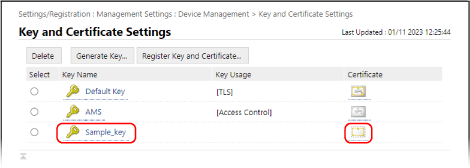
מסך [Key and Certificate Signing Request (CSR) Details] מוצג.
5
יש ללחוץ על [Register Certificate].
6
יש ללחוץ על [בחר קובץ], ציין את קובץ האישור שהונפק על ידי רשות האישורים.
7
יש ללחוץ על [Register].
סמל האישור המוצג ברשימת המפתחות והתעודות במסך [Key and Certificate Settings] משתנה מ-[ ] ל-[
] ל-[ ].
].
] ל-[].8
יש לצאת מ-Remote UI (ממשק משתמש מרוחק).
הערה
צפייה ואימות מידע מפורט של אישור רשומה
ברשימת המפתחות והתעודות במסך [Key and Certificate Settings], יש ללחוץ על שם המפתח (או סמל התעודה) כדי להציג את פרטי התעודה.
במסך פרטי האישור, יש ללחוץ על [Verify Certificate] כדי לוודא שהאישור תקף.
כאשר לא ניתן למחוק את המפתח והאישור
לא ניתן למחוק מפתח ואישור הנמצאים בשימוש. יש להשבית את הפונקציה שבה נעשה שימוש, או לעבור למפתח ולאישור אחרים ולאחר מכן למחוק את המפתח והאישור הנוכחיים.