מסך [Edit Basic Settings]
היכנסו לRemote UI (ממשק משתמש מרוחק) כמנהל מערכת בעל הרשאות Administrator ולחצו על [Settings/Registration]  [User Management] [Authentication Management] [Basic Settings] [Edit...] כדי להציג את המסך [Edit Basic Settings].
השתמשו במסך זה כדי להפעיל או להשבית אימות משתמשים, לציין את שיטת הכניסה ולהגדיר את ההגדרות הבסיסיות של אימות המשתמשים.
[User Management] [Authentication Management] [Basic Settings] [Edit...] כדי להציג את המסך [Edit Basic Settings].השתמשו במסך זה כדי להפעיל או להשבית אימות משתמשים, לציין את שיטת הכניסה ולהגדיר את ההגדרות הבסיסיות של אימות המשתמשים.
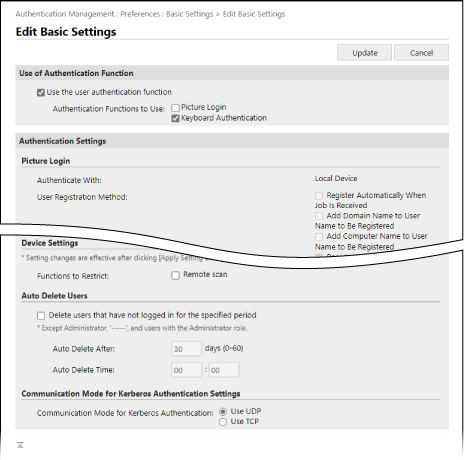
[Use of Authentication Function]
[Use the user authentication function]
יש לסמן את תיבת הסימון הזו כדי להשתמש באימות משתמש.
[Authentication Functions to Use]
יש לסמן את תיבת הסימון עבור שיטת ההתחברות שברצונכם להשתמש בה.
קבעו את ההגדרות ב-[Authentication Settings], בהתאם לשיטת ההתחברות שנבחרה.
קבעו את ההגדרות ב-[Authentication Settings], בהתאם לשיטת ההתחברות שנבחרה.
[Authentication Settings]
קבעו את ההגדרות הנדרשות בעת שימוש בכל שיטת התחברות ופונקציות אימות אחרות.
[Keyboard Authentication]
אם בחרתם באפשרות [Keyboard Authentication] ב-[Authentication Functions to Use], קבעו את ההגדרות של מערכת האימות ושל מסך הכניסה עבור אימות באמצעות מקלדת.
[Authenticate With]
הגדירו את שיטות האימות עבור המכשיר.
כדי להשתמש בשרת אימות חיצוני, סמנו את תיבת הסימון [Server] ובחרו את סוג השרת.
* אם בחרתם ב-[Microsoft Entra ID] כסוג השרת, תוכלו לבדוק את החיבור לשרת באמצעות לחיצה על [ ] בפינה הימנית העליונה של מסך הכניסה [בדוק חיבור לשרת].
כדי להשתמש בשרת אימות חיצוני, סמנו את תיבת הסימון [Server] ובחרו את סוג השרת.
* אם בחרתם ב-[Microsoft Entra ID] כסוג השרת, תוכלו לבדוק את החיבור לשרת באמצעות לחיצה על [
] בפינה הימנית העליונה של מסך הכניסה [בדוק חיבור לשרת].[Number of Caches for Login Users]
מציג את היסטוריית ההתחברות של המשתמש ברשימה נפתחת במסך ההתחברות. בחרו "0" כדי לא להציג היסטוריה זו, ובחרו "1" כדי להציג רק את ההיסטוריה של המשתמש שהתחבר לאחרונה.
[Display Button on Settings Menu]
יש לסמן תיבת סימון זו כדי לאפשר למשתמש לשנות את הסיסמה באמצעות [] בפינה הימנית העליונה של מסך ההתחברות.
] בפינה הימנית העליונה של מסך ההתחברות.[Use Numeric Keys for Authentication]
יש לסמן תיבת סימון זו כדי לאפשר כניסה באמצעות מקשי המספרים בלבד כאשר שם המשתמש והסיסמה מורכבים מספרים בלבד.
[Restrict Password Reuse]
בחרו בתיבת סימון זו כדי להגביל את השימוש החוזר בסיסמאות שכבר היו בשימוש (סיסמאות המאוחסנות בהיסטוריה), והזינו את מספר הסיסמאות שיאוחסנו בהיסטוריה.
[Set Password Change Prohibition Period]
יש לסמן תיבת סימון זו כדי להגדיר תקופה שבה יש לאסור שינויי סיסמה, ולהזין את מספר הימים לתקופת האיסור.
* ניתן להגדיר הגדרה זו רק כאשר תיבת הסימון [Restrict Password Reuse] מסומנת.
[Use Password Strength Indicator]
כדי להציג מד עוצמת סיסמה במסך הסיסמה המוצג בעת רישום או עריכה של פרטי משתמש, סמנו תיבת סימון זו וציינו את עוצמת הסיסמה הנדרשת.
[Remote UI Authentication]
[Authentication Mode]
יש לבחור את מצב האימות לשימוש בעת כניסה לRemote UI (ממשק משתמש מרוחק).
כדי לאפשר לכל המשתמשים, כולל משתמשים לא רשומים, להתחבר כמשתמש כללי, יש לבחור [Guest Authentication Mode].
כדי לאפשר רק למשתמשים עם הרשאות מנהל להתחבר, יש לבחור [Administrator Authentication Mode].
[Always Require Two-Factor Authentication]
כדי לדרוש מהמשתמשים להזין סיסמה חד-פעמית (אימות דו-שלבי) בעת הכניסה לRemote UI (ממשק משתמש מרוחק), בחרו ב-[All Users] או ב-[Administrators Only] כמשתמשים שעליהם תחול דרישה זו.
[Other Authentication]
[Web Service Authentication Method]
יש לבחור את שיטת האימות באמצעות המכשיר המקומי שתשמש בעת תקשורת עם יישומי שירותי אינטרנט.
[Use TLS]
בחרו בתיבת סימון זו כדי להשתמש ב-TLS להצפנת תקשורת עם יישומי שירותי אינטרנט.
[Integrated Authentication]
[Disable integrated authentication]
אימות משולב הוא פונקציה המאפשרת להשתמש במידע האימות בעת כניסה לכניסה בעת כניסה במועדים אחרים. האימות תקף כל עוד ההפעלה תקפה. בחרו בתיבת סימון זו כדי להשבית אימות משולב.
כדי להשבית אימות משולב באמצעות אישורים לאימות מכשירים מקומיים ואימות שרת LDAP, יש לבחור את תיבות הסימון [Disable integrated authentication using credentials for local device authentication] ו-[Disable integrated authentication using credentials for LDAP server authentication].
כדי לאפשר את הפעולה של התיקיות הבאות ו- סביבה מתקדמת כאשר אימות משולב מושבת, יש לרשום שם משתמש וסיסמה נפרדים:
תיקייה אישית
שרת LDAP
תיקייה משותפת/שרת FTP/שרת WebDAV
סביבה מתקדמת
[Other Settings]
[User Recognition Settings]
[Match Case for User Name]
סמנו תיבת סימון זו אם אתם משתמשים בשמות משתמש שתלויים ברישיות.
* מומלץ להגדיר הגדרה זו יחד עם ההגדרה לקביעת משתמשים עבור נתוני הדפסה. [התאמת גודל אות עבור שם משתמש]
[Allow Use of @ in User Name]
יש לבחור בתיבת סימון זו כדי לאפשר שימוש בסימן @ בשם המשתמש.
[User Group Management Settings]
[Use department ID as user group]
יש לבחור בתיבת סימון זו כדי להשתמש במזהה מחלקה כקבוצת משתמשים. שיתוף יעדים בקבוצה (קבוצת משתמשים)
[Department ID Settings for Users]
[Automatically set the department ID at user registration]
יש לבחור בתיבת סימון זו כדי לרשום באופן אוטומטי Department ID (מזהה מחלקה) ולהקצות אותו למשתמש בעת רישום משתמשים ועריכתם באמצעות Remote UI (ממשק משתמש מרוחק).
ה-Department ID (מזהה מחלקה) נרשם ומוקצה באופן אוטומטי במקרים הבאים:
אם שם המשתמש הוא בן שבע ספרות או פחות, מספר זה נרשם ומוקצה כמזהה המחלקה.
אם הסיסמה הרשומה למשתמש היא מספר בן שבע ספרות או פחות, מספר זה מוקצה כקוד ה-PIN של Department ID (מזהה המחלקה).
אם שם המשתמש והסיסמה אינם עומדים בתנאים שלעיל, Department ID (מזהה מחלקה) ממוספר ברצף החל מ-"0000001" נרשם ומוקצה בהתאם לסדר המספור. לא מוקצה קוד PIN.
לא מוגדרת הגבלה על מספר הדפים.
ה-Department ID (מזהה מחלקה) אינו נרשם ואינו מוקצה באופן אוטומטי במקרים הבאים:
כאשר משתמש נרשם או נערך בלוח הבקרה
כאשר משתמש בעל Department ID (מזהה מחלקה) מוקצה נרשם או נערך
כאשר כבר רשומים 1,000 Department IDs (מזהי מחלקה)
כאשר כבר רשומים 1,001 משתמשים או יותר
[Automatically Delete Department ID at User Deletion]
יש לבחור בתיבת סימון זו כדי למחוק באופן אוטומטי את מזהה המחלקה שהוקצה למשתמש בעת מחיקת המשתמש.
גם פרטי המונה הכולל המקושרים למזהה המחלקה נמחקים.
אם למזהה המחלקה רשומים מספר משתמשים, הוא אינו נמחק באופן אוטומטי.
[Set Default Role]
[Default Role When Registering User]
יש לציין את התפקיד שנבחר כברירת מחדל בתחילה בעת רישום משתמש.
* הגדרה זו חלה גם במצבים כגון מקרים שבהם לא מוגדרות הרשאות בפרטי המשתמש המיובאים.
[Setting Changes by Users Without Administrator Privileges]
[Allow e-mail address settings]
יש לבחור בתיבת סימון זו כדי לאפשר למשתמשים ללא הרשאות מנהל מערכת לציין את כתובות הדואר האלקטרוני שלהם בחשבון המשתמש שלהם.
[Device Settings]
[Functions to Restrict]
יש לבחור את תיבות הסימון של הפונקציות שאסור להשתמש בהן בעת שימוש ב-User Authentication (אימות משתמש).
[Auto Delete Users]
[Delete users that have not logged in for the specified period]
יש לבחור בתיבת סימון זו כדי למחוק באופן אוטומטי משתמשים הרשומים במכשיר המקומי, אשר לא התחברו למכשיר במשך פרק זמן מוגדר. ב-[Auto Delete After] וב-[Auto Delete Time], יש להזין את מספר הימים ממועד ההתחברות האחרון ועד לביצוע המחיקה האוטומטית, ולציין את השעה שבה תבוצע המחיקה.
הגדרות אלה אינן חלות על המשתמש "-----", הרשום כברירת מחדל, ועל מנהלי מערכת בעלי הרשאות מנהל מערכת.
אם [Auto Delete After] מוגדר ל-[0] ימים, כל המשתמשים יימחקו בשעה שצוינה ב-[Auto Delete Time] (למעט משתמשים שאינם כפופים למחיקה אוטומטית).
אם משתמש מעולם לא התחבר בעבר, המכשיר מתייחס לתאריך רישום המשתמש כתאריך ההתחברות האחרון.
אם לא ניתן למחוק את המשתמש באופן אוטומטי משום שהמכשיר כבוי או נמצא במצב שינה, המשתמש יימחק לאחר שהמכשיר יופעל או יתאושש ממצב השינה.
[Communication Mode for Kerberos Authentication Settings]
בחר את שיטת התקשורת המשמשת לאימות Kerberos.