שיתוף יעדים בקבוצה (קבוצת משתמשים)
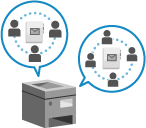
ניתן לרשום קבוצה (קבוצת משתמשים) שאיתה יש לשתף יעדים, ולשתף רשימת כתובות של קבוצת משתמשים בין משתמשים ספציפיים, כגון בתוך אותה מחלקה.
רשימת כתובות של קבוצת משתמשים אחת יכולה להיות ציבורית לקבוצת משתמשים אחת בלבד.
רשימת כתובות של קבוצת משתמשים אחת יכולה להיות ציבורית לקבוצת משתמשים אחת בלבד.
הליך לשיתוף כתובות
כדי לשתף יעדים, יש לפעול לפי ההליך הבא:
|
שלב 1
|
רשמו במכשיר המקומי (מכונה זו) את המשתמשים שברצונכם לשתף איתם יעדים.
* ניתן לדלג על שלב זה בעת שימוש באימות שרת חיצוני: המשך לשלב 2.
* אם נרשמו קבוצות משתמשים, ניתן לציין את קבוצת המשתמשים אליה משתייך משתמש ב-[User Group Association] בעת רישום פרטי משתמש חדשים או עריכתם. מסך [Add User] ו-[Edit User Information]
|

|
שלב 2
|
בחר את המשתמשים השייכים לקבוצה ורשום קבוצת משתמשים.
|
|
שלב 3
|
הפכו את רשימת הכתובות של קבוצת המשתמשים לזמינה עבור קבוצת המשתמשים.
|
רישום קבוצות משתמשים
בחר את המשתמשים השייכים לקבוצה ורשום קבוצת משתמשים.
השתמשו ב-Remote UI (ממשק משתמש מרוחק) ממחשב כדי לרשום את קבוצת המשתמשים. לא ניתן להשתמש בלוח ההפעלה כדי לרשום קבוצת משתמשים.
נדרשות הרשאות מנהל.
נדרשות הרשאות מנהל.
1
היכנס ל-Remote UI (ממשק משתמש מרוחק) כמנהל. הפעלת Remote UI (ממשק משתמש מרוחק)
2
בעמוד הפורטל של Remote UI (ממשק משתמש מרוחק), יש ללחוץ על [Settings/Registration]. דף פורטל Remote UI (ממשק משתמש מרוחק)
3
יש ללחוץ על [User Management]  [Authentication Management] [User Group Management].
[Authentication Management] [User Group Management].מסך [User Group Management] מוצג.
4
רישום קבוצת משתמשים.
כאשר נעשה שימוש באימות התקן מקומי
1
יש ללחוץ על [Add Group (Local Device Users)...].
מסך [Add Group (Local Device Users)] מוצג.
2
הגדר את קבוצת המשתמשים.
[Group ID]
הזן מזהה נפרד שיוקצה לקבוצת המשתמשים.
[User Group Name]
הזן את שם התצוגה של קבוצת המשתמשים.
[User to Register to User Group]
יש לציין את המשתמשים השייכים לקבוצה זו. בחרו את המשתמשים שברצונכם להוסיף לקבוצה ברשימה תחת [Local Device Users], ולחצו על [Add >>] כדי להוסיף את המשתמשים לרשימה תחת [Local Device Users].
3
יש ללחוץ על [Add].
קבוצת המשתמשים רשומה.
כאשר נעשה שימוש באימות שרת חיצוני
1
יש ללחוץ על [Add Group (Other Users)...].
מסך [Add Group (Other Users)] מוצג.
2
הגדר את קבוצת המשתמשים.
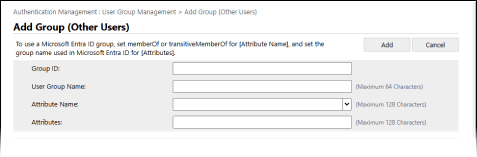
[Group ID]
הזן מזהה נפרד שיוקצה לקבוצת המשתמשים.
[User Group Name]
הזן את שם התצוגה של קבוצת המשתמשים.
[Attribute Name]
הזינו את שם המאפיין (שם חברה, מחלקה, תפקיד וכדומה) שברצונכם להגדיר עבור קבוצת המשתמשים, מתוך שמות המאפיינים הרשומים בשרת האימות.
[Attributes]
הזינו את ערך התכונה שיש לשייך לקבוצת המשתמשים. כל המשתמשים עם ערכי מאפיינים תואמים שייכים לקבוצה זו.
3
יש ללחוץ על [Add].
קבוצת המשתמשים רשומה.
5
יש לצאת מ-Remote UI (ממשק משתמש מרוחק).
הערה
ניתן להגדיר את ההגדרות כך שישנו אוטומטית את שם רשימת הכתובות של קבוצת המשתמשים כאשר שם קבוצת המשתמשים משתנה במהלך אימות משתמש.
נדרשות הרשאות מנהל או מנהל התקן כדי להגדיר את ההגדרות.
נדרשות הרשאות מנהל או מנהל התקן כדי להגדיר את ההגדרות.
היכנסו לRemote UI (ממשק משתמש מרוחק) כמנהל מערכת לחצו על [Settings/Registration] [Set Destination] [Personal Address List/User Group Address List Settings] וסמנו את תיבת הסימון [Apply User Group Name Change to User Group Address List Name].
לחצו על [Settings/Registration] [Set Destination] [Personal Address List/User Group Address List Settings] וסמנו את תיבת הסימון [Apply User Group Name Change to User Group Address List Name].ניתן להגדיר את ההגדרות לשימוש במזהה המחלקה כקבוצת משתמשים בעת שימוש בניהול מזהה מחלקה.
נדרשות הרשאות מנהל מערכת כדי להגדיר את ההגדרות.
נדרשות הרשאות מנהל מערכת כדי להגדיר את ההגדרות.
היכנסו לRemote UI (ממשק משתמש מרוחק) כמנהל מערכת לחצו על [Settings/Registration] [User Management] [Authentication Management] [Basic Settings] [Edit...] תחת [User Group Management Settings] ב-[Other Settings], סמנו את תיבת הסימון [Use department ID as user group].
לחצו על [Settings/Registration] [User Management] [Authentication Management] [Basic Settings] [Edit...] תחת [User Group Management Settings] ב-[Other Settings], סמנו את תיבת הסימון [Use department ID as user group].הגדרת יעד ציבורי של רשימת כתובות של קבוצת משתמשים
ניתן להפוך את רשימת הכתובות של קבוצת משתמשים לציבורית עבור קבוצת משתמשים רשומה. משתמשים יכולים להשתמש ברשימת כתובות שפורסמה לציבור עבור קבוצת המשתמשים אליה הם שייכים.
רשימת כתובות של קבוצת משתמשים יכולה להיות ציבורית עבור קבוצת משתמשים אחת בלבד. בנוסף, אם רשימת כתובות של קבוצת משתמשים כבר מוגדרת להיות ציבורית לקבוצת משתמשים, לא ניתן להגדיר קבוצת משתמשים זו כיעד תצוגה ציבורי עבור רשימת כתובות של קבוצת משתמשים אחרת.
רשימת כתובות של קבוצת משתמשים יכולה להיות ציבורית עבור קבוצת משתמשים אחת בלבד. בנוסף, אם רשימת כתובות של קבוצת משתמשים כבר מוגדרת להיות ציבורית לקבוצת משתמשים, לא ניתן להגדיר קבוצת משתמשים זו כיעד תצוגה ציבורי עבור רשימת כתובות של קבוצת משתמשים אחרת.
הגדר הגדרה זו באמצעות Remote UI (ממשק משתמש מרוחק) ממחשב. לא ניתן להשתמש בלוח ההפעלה כדי להגדיר את ההגדרות.
נדרשות הרשאות מנהל.
נדרשות הרשאות מנהל.
1
היכנס ל-Remote UI (ממשק משתמש מרוחק) כמנהל. הפעלת Remote UI (ממשק משתמש מרוחק)
2
בעמוד הפורטל של Remote UI (ממשק משתמש מרוחק), יש ללחוץ על [Address Book]. דף פורטל Remote UI (ממשק משתמש מרוחק)
מסך [Address Lists] מוצג.
3
לחץ על רשימת הכתובות של קבוצת המשתמשים כדי שתהפוך לציבורית מרשימות הכתובות.
4
יש ללחוץ על [Public View Settings].
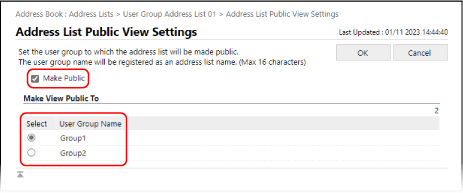
מסך [Address List Public View Settings] מוצג.
5
סמנו את תיבת הסימון [Make Public] ובחרו את קבוצת המשתמשים שעבורה רשימת הכתובות תהיה זמינה.
6
יש ללחוץ על [OK].
ההגדרות מוחלות.
7
יש לצאת מ-Remote UI (ממשק משתמש מרוחק).