רישום מידע אודות השרת
בעת שימוש ב-Active Directory, שרת LDAP או Microsoft Entra ID כשרת אימות חיצוני, יש לרשום את פרטי השרת בו יש להשתמש.
רשמו את האישור באמצעות Remote UI (ממשק משתמש מרוחק) ממחשב. לא ניתן להשתמש בלוח ההפעלה כדי לרשום מידע זה.
נדרשות הרשאות מנהל. יש להפעיל מחדש את המכשיר כדי להחיל את המידע הרשום.
נדרשות הרשאות מנהל. יש להפעיל מחדש את המכשיר כדי להחיל את המידע הרשום.
הכנות דרושות
יש להגדיר את ההגדרות הנדרשות לשימוש ב-Active Directory, בשרת LDAP או ב-Microsoft Entra ID, כגון הגדרות DNS והגדרות תאריך ושעה.
הכינו את פרטי הכניסה לצורך גישה אל Active Directory, שרת LDAP או Microsoft Entra ID שבהם אתם רוצים להשתמש.
1
היכנס ל-Remote UI (ממשק משתמש מרוחק) כמנהל. הפעלת Remote UI (ממשק משתמש מרוחק)
2
בעמוד הפורטל של Remote UI (ממשק משתמש מרוחק), יש ללחוץ על [Settings/Registration]. דף פורטל Remote UI (ממשק משתמש מרוחק)
3
יש ללחוץ על [User Management]  [Authentication Management] [Server Settings] [Edit...].
[Authentication Management] [Server Settings] [Edit...].מסך [Edit Server Settings] מוצג.
4
הגדירו את פרטי Active Directory, שרת LDAP או Microsoft Entra ID ב-[Authentication Server].
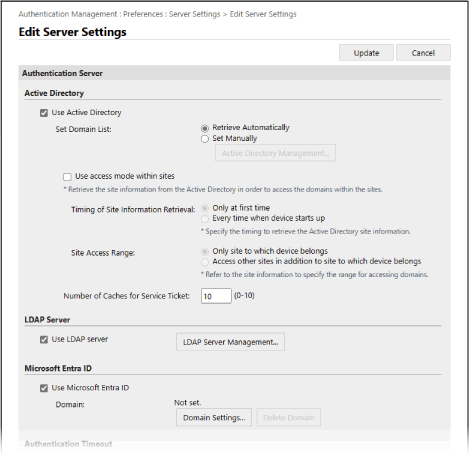
בעת קבלת פרטים מ-Active Directory באופן אוטומטי
1
יש לבחור את תיבת הסימון [Use Active Directory].
2
ב-[Set Domain List], יש לבחור [Retrieve Automatically].
3
ציין את שיטת הגישה ל-Active Directory ואת מספר המטמונים.
[Use access mode within sites]
בעת שימוש במספר שרתי Active Directory, סמן תיבת סימון זו כדי להקצות עדיפות גישה ל-Active Directory בתוך האתר שאליו שייך המכשיר.
שנה את ההגדרות של [Timing of Site Information Retrieval] ו [Site Access Range] במידת הצורך.
שנה את ההגדרות של [Timing of Site Information Retrieval] ו [Site Access Range] במידת הצורך.
* גם כאשר [Only site to which device belongs] ב-[Site Access Range] מוגדר, המכשיר עשוי לגשת לאתרים מחוץ לאתר אליו הוא שייך בעת ביצוע גישה לבקר תחום במהלך תהליך ההפעלה. במקרה זה, בדרך כלל ניתנת עדיפות גישה לבקרי תחום באותו אתר.
אם בכל זאת לא ניתן לגשת לבקרי תחום באותו אתר אך ניתן לגשת לבקרי תחום מחוץ לאתר, תינתן עדיפות גישה לבקרי תחום מחוץ לאתר.
[Number of Caches for Service Ticket]
ציין את מספר כרטיסי השירות שהמכשיר יכולה להכיל.
כרטיס שירות הוא פונקציית Active Directory הפועלת כתיעוד של כניסה קודמת, מה שמפחית את משך הזמן שלוקח לאותו משתמש להתחבר בפעם הבאה.
כרטיס שירות הוא פונקציית Active Directory הפועלת כתיעוד של כניסה קודמת, מה שמפחית את משך הזמן שלוקח לאותו משתמש להתחבר בפעם הבאה.
ציון פרטי Active Directory באופן ידני
1
יש לבחור את תיבת הסימון [Use Active Directory].
2
ב-[Set Domain List], יש לבחור [Set Manually].
3
יש ללחוץ על [Active Directory Management...] [אישור].
[אישור].מסך [Active Directory Management] מוצג.
4
יש ללחוץ על [Add Domain...].
מסך [Add Domain] מוצג.
5
ציין את פרטי ה-Active Directory.
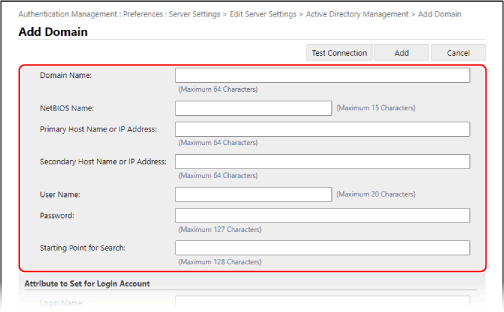
[Domain Name]
הזן את שם התחום של ה-Active Directory שהוא יעד הכניסה.
דוגמה להזנה:
company.domain.com
company.domain.com
[NetBIOS Name]
הזן את שם התחום של ה-NetBIOS.
[Primary Host Name or IP Address] / [Secondary Host Name or IP Address]
הזן את שם המארח או כתובת IP של שרת ה-Active Directory.
* בזמן השימוש בשרת משני, ציין את השם ב-[Secondary Host Name or IP Address].
[User Name] ו-[Password]
הזן את שם המשתמש והסיסמה שישמשו לגישה לשרת Active Directory ולחיפוש פרטי משתמש.
[Starting Point for Search]
ציין את המיקום (הרמה) לחיפוש פרטי משתמש בעת ביצוע אימות שרת Active Directory. אם לא תציין את מיקום תחילת החיפוש, יבוצע חיפוש בכל פרטי המשתמש הרשומים בשרת.
6
ש לציין את התכונות.
[Attribute to Set for Login Account]
יש להזין את המאפיינים עבור שם הכניסה, שם התצוגה וכתובת הדואר האלקטרוני של כל חשבון משתמש בשרת.
7
יש ללחוץ על [Test Connection] כדי לבדוק את החיבור.
8
יש ללחוץ על [Add].
פרטי השרת מתווספים והמסך [Active Directory Management] מוצג שוב.
9
יש ללחוץ על [Back].
המסך [Edit Server Settings] מוצג שוב.
10
ציין את מספר המטמונים ב-[Number of Caches for Service Ticket].
ציין את מספר כרטיסי השירות שהמכשיר יכולה להכיל.
כרטיס שירות הוא פונקציית Active Directory הפועלת כתיעוד של כניסה קודמת, מה שמפחית את משך הזמן שלוקח לאותו משתמש להתחבר בפעם הבאה.
כרטיס שירות הוא פונקציית Active Directory הפועלת כתיעוד של כניסה קודמת, מה שמפחית את משך הזמן שלוקח לאותו משתמש להתחבר בפעם הבאה.
הגדרת פרטי שרת LDAP
1
יש לבחור את תיבת הסימון [Use LDAP server].
2
יש ללחוץ על [LDAP Server Management...] [אישור].
[אישור].מסך [LDAP Server Management] מוצג.
3
יש ללחוץ על [Add Server...].
מסך [Add LDAP Server] מוצג.
4
יש להגדיר את פרטי שרת ה-LDAP.
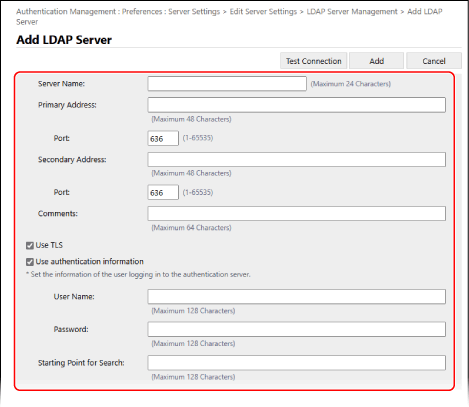
[Server Name]
יש להזין את השם שישמש לזיהוי שרת ה-LDAP.
* אין להשתמש בשם "localhost". אין לכלול רווחים בשם השרת.
[Primary Address] ו-[Secondary Address]
יש להזין את כתובת ה-IP או את שם המארח של שרת ה-LDAP.
דוגמה להזנה: שם מארח
ldap.example.com
ldap.example.com
* אין להשתמש בכתובת לולאה חוזרת (127.0.0.1).
* כאשר משתמשים בשרת משני, יש להזין את כתובת ה-IP או את שם המארח ב-[Secondary Address].
[Port]
הזן את מספר היציאה שמשמשת לתקשורת עם שרת ה-LDAP.
* אם הוא נשאר ריק, נעשה שימוש בהגדרה הבאה בהתאם להגדרה [Use TLS]:
כאשר תיבת הסימון נבחרת, נעשה שימוש ב-"636".
כאשר תיבת הסימון אינה מסומנת, "389"
[Comments]
יש להזין תיאור והערות, לפי הצורך.
[Use TLS]
בעת שימוש בהצפנת TLS לתקשורת עם שרת ה-LDAP, יש לבחור בתיבת סימון זו.
[Use authentication information]
בעת שימוש בפרטי אימות לצורך אימות שרת ה-LDAP, יש לבחור בתיבת הסימון ולהזין את שם המשתמש והסיסמה לצורך האימות.
כדי לאפשר גישה אנונימית לשרת ה-LDAP ללא שימוש בפרטי אימות, יש לבטל את הסימון בתיבת הסימון.
* רק אם שרת ה-LDAP מוגדר לאפשר גישה אנונימית.
[Starting Point for Search]
יש להגדיר את המיקום (הרמה) לחיפוש פרטי המשתמש בעת ביצוע LDAP server authentication (אימות שרת LDAP).
5
ש לציין את התכונות.
[Attribute to Verify at Authentication]
יש להזין את התכונות שבהן נרשם שם המשתמש שב-[User Name (Keyboard Authentication)].
[Attribute to Set for Login Account]
יש להזין את המאפיינים עבור שם הכניסה, שם התצוגה וכתובת הדואר האלקטרוני של כל חשבון משתמש בשרת.
6
יש לציין את שם התחום של יעד ההתחברות ב-[Domain Name Setting Method].
כדי לציין את התכונה שבה רשום שם התחום, יש לבחור ב-[Specify the attribute name for domain name acquisition] ולהזין את שם התכונה.
7
יש ללחוץ על [Test Connection] כדי לבדוק את החיבור.
8
יש ללחוץ על [Add].
פרטי השרת מתווספים והמסך [LDAP Server Management] מוצג שוב.
9
יש ללחוץ על [Back].
המסך [Edit Server Settings] מוצג שוב.
הגדרת פרטי 'מזהה Microsoft Entra' (Microsoft Entra ID)
1
יש לבחור את תיבת הסימון [Use Microsoft Entra ID].
2
יש ללחוץ על [Domain Settings...].
מסך [Microsoft Entra ID Domain Settings] מוצג.
3
יש לציין את המידע של Microsoft Entra ID.
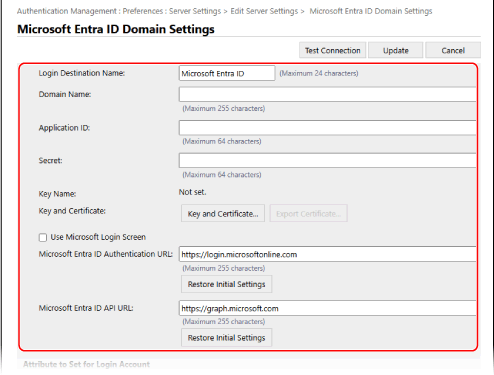
[Login Destination Name]
הזן את השם שיוצג ביעד הכניסה.
[Domain Name]
הזן את שם הדומיין של Microsoft Entra ID שהוא יעד הכניסה.
[Application ID]
הזן את מזהה היישום (לקוח).
[Secret]
הזן את המפתח הסודי שנוצר על ידי Microsoft Entra ID. אין צורך להזין זאת כאשר נעשה שימוש ב-[Key and Certificate].
[Key and Certificate]
יש ללחוץ על [Key and Certificate] כדי להגדיר את האישור שיירשם ב-Microsoft Entra ID בעת שימוש במפתח ובאישור. יש לבחור את האישור שעבורו אלגוריתם המפתח הוא RSA באורך 2048 סיביות לפחות, ואלגוריתם החתימה הוא SHA256, SHA384 או SHA512.
ניתן ללחוץ על [Export Certificate...] כדי לייצא את האישור שיירשם ב-Microsoft Entra ID.
ניתן ללחוץ על [Export Certificate...] כדי לייצא את האישור שיירשם ב-Microsoft Entra ID.
[Microsoft Entra ID Authentication URL] ו-[Microsoft Entra ID API URL]
יש להזין את כתובות האתרים. בהתאם לסביבת הענן שלך, ייתכן שיהיה עליך לשנות את ההגדרות. אין צורך להזין זאת כאשר נעשה שימוש ב-[Secret].
4
ש לציין את התכונות.
[Attribute to Set for Login Account]
[Login Name]
מהתפריט הנפתח, בחר את התכונה עבור שם הכניסה של כל חשבון משתמש בשרת.
* כדי לציין תכונה שאינה מוצגת בתפריט הנפתח, ניתן להזין אותה ישירות.
[WindowsLogonName]:
הערך displayName מתקבל מ-Microsoft Entra ID. הערך displayName משתנה באופן הבא לצורך יצירת שם ההתחברות:
הערך displayName מתקבל מ-Microsoft Entra ID. הערך displayName משתנה באופן הבא לצורך יצירת שם ההתחברות:
רווחים והתווים הבאים נמחקים מ-displayName: * + , . / : ; < > = ? \ [ ] |.
"@" וכל התווים הבאים נמחקים.
מחרוזות תווים שעולות על 20 תווים מתקצרות ל-20 תווים או פחות.
דוגמה: כאשר הערך displayName (שם התצוגה) הוא user.001@example.com
user001
user001
[displayName]:
הערך displayName (שם התצוגה) המתקבל מ-Microsoft Entra ID משמש כשם ההתחברות.
הערך displayName (שם התצוגה) המתקבל מ-Microsoft Entra ID משמש כשם ההתחברות.
[userPrincipalName]:
הערך userPrincipalName (שם המשתמש הראשי) המתקבל מ-Microsoft Entra ID משמש כשם ההתחברות.
הערך userPrincipalName (שם המשתמש הראשי) המתקבל מ-Microsoft Entra ID משמש כשם ההתחברות.
[userPrincipalName-Prefix]:
החלק שלפני התו "@" בערך userPrincipalName (שם המשתמש הראשי) המתקבל מ-Microsoft Entra ID משמש כשם ההתחברות.
דוגמה: כאשר userPrincipalName (שם המשתמש הראשי) הוא "user.002@mail.test"
user.002
החלק שלפני התו "@" בערך userPrincipalName (שם המשתמש הראשי) המתקבל מ-Microsoft Entra ID משמש כשם ההתחברות.
דוגמה: כאשר userPrincipalName (שם המשתמש הראשי) הוא "user.002@mail.test"
user.002
[Display Name] ו-[E-Mail Address]
יש להזין את המאפיינים עבור שם התצוגה וכתובת הדואר האלקטרוני של כל חשבון משתמש בשרת.
5
יש לציין את שם הדומיין של יעד ההתחברות ב-[Domain Name] תחת [Domain Name to Set for Login Account].
6
יש לציין את ההגדרות ב-[Autocomplete for Entering User Name When Using Keyboard Authentication] תחת [Domain Name to Autocomplete].
יש להזין את שם הדומיין שעבורו יש לבצע השלמה אוטומטית. בדרך כלל, יש להגדיר את אותו שם כפי שהוזן ב-[Domain Name].
7
יש ללחוץ על [Test Connection] כדי לבדוק את החיבור.
8
יש ללחוץ על [Update].
המסך [Edit Server Settings] מוצג שוב.
יש להזין את משך הזמן מתחילת האימות ועד לפקיעת הזמן הקצוב ב-[Authentication Timeout].
6
יש לציין את הדומיין המועדף שאליו יש להתחבר ב-[Default Domain].
יש לציין אם לשמור את פרטי האימות של המשתמשים ב-[Cache for User Information].
כדי לשמור את פרטי האימות של משתמשים שהתחברו באמצעות לוח הבקרה, יש לבחור בתיבת הסימון [Save authentication information for login users]. אם המכשיר אינו יכול להתחבר לשרת האימות בתוך פרק הזמן שהוגדר בשלב 5, ניתן להתחבר באמצעות פרטי האימות המאוחסנים במטמון.
כדי לשמור את פרטי האימות של משתמשים שהתחברו באמצעות Keyboard Authentication (אימות מקלדת), יש לבחור גם בתיבת הסימון [Save user information when using keyboard authentication].
כאשר תיבת סימון זו נבחרת, ניתן להתחבר באמצעות פרטי האימות המאוחסנים, גם אם המכשיר אינו מצליח להתחבר לשרת.
כאשר תיבת סימון זו נבחרת, ניתן להתחבר באמצעות פרטי האימות המאוחסנים, גם אם המכשיר אינו מצליח להתחבר לשרת.
8
יש לציין את פרטי המשתמש ואת ההרשאות ב-[Role Association].
[User Attribute to Browse]
יש להזין את התכונה בשרת שאליו מתבצעת הפניה, המשמשת לקביעת הרשאות משתמש (תפקידים).
עבור שרת Active Directory/LDAP
בדרך כלל, ניתן להשתמש בערך ברירת המחדל "memberOf," המציין את הקבוצה שהמשתמש שייך אליה.
עבור Microsoft Entra ID
ניתן להגדיר את "כל תכונת משתמש של Microsoft Entra ID" ואת "memberOf" ואת "transitiveMemberOf".
אם "memberOf" מוגדר, רק קבוצות שהמשתמש שייך אליהן ישירות יאוחזרו.
אם "transitiveMemberOf" מוגדר, יאוחזר לא רק מידע על הקבוצות שאליהן המשתמש משתייך באופן ישיר, אלא גם על הקבוצות שאליהן קבוצות אלה משתייכות.
[Retrieve role name to apply from [User Attribute to Browse]]
יש לבחור בתיבת סימון זו כדי להשתמש במחרוזת התווים הרשומה בתכונה שצוינה ב-[User Attribute to Browse] עבור שם התפקיד. לפני שבוחרים בתיבת הסימון, יש לבדוק את שמות התפקידים שניתן לבחור במכשיר ולרשום אותם בשרת.
[Conditions]
ניתן להגדיר את התנאים לקביעת הרשאות משתמש. התנאים מיושמים לפי הסדר שבו הם מופיעים ברשימה.
ב-[Search Criteria], יש לבחור את קריטריון החיפוש עבור [Character String].
ב-[Character String], יש להזין את מחרוזת התווים הרשומה בתכונה שצוינה ב-[User Attribute to Browse]. כדי לציין את ההרשאות בהתאם לקבוצה שאליה המשתמש משתייך, יש להזין את שם הקבוצה.
ב-[Role], יש לבחור את ההרשאות החלות על משתמשים התואמים לקריטריונים.
* בעת שימוש בשרת Active Directory, משתמשים המשתייכים לקבוצה "Canon Peripheral Admins" מוגדרים מראש כ-[Administrator].
9
יש ללחוץ על [Update].
10
יש להפעיל מחדש את המכשיר. הפעלת המכשיר מחדש
המידע נרשם.
הערה
איסור אחסון פרטי אימות במטמון
ניתן לאסור אחסון במטמון של הסיסמאות שמשתמשים מזינים בעת ההתחברות לשרת האימות החיצוני. [אסור על שמירת סיסמת אימות במטמון]
כאשר אחסון במטמון נאסר, ההגדרה [Save authentication information for login users] בשלב 7 מושבתת באופן אוטומטי. כדי להפעיל את ההגדרה בשלב 7, יש לבחור בתיבת הסימון [Save authentication information for login users] ולעדכן את פרטי שרת האימות.
כאשר מספר היציאה של Kerberos בשרת Active Directory משתנה
יש לרשום בשרת ה-DNS את המידע הבא כרשומת SRV:
שירות: "_kerberos"
פרוטוקול: "_udp"
מספר יציאה: מספר היציאה שבו משתמש בפועל שירות Kerberos של דומיין (אזור) Active Directory
המארח המציע שירות זה: שם מארח של בקר התחום המספק למעשה את שירות Kerberos של תחום Active Directory (אזור)
רישום יישום ב-Microsoft Entra ID
יש להשתמש בהליך הבא כדי לרשום יישום ב-Microsoft Entra ID.
תהליך הרישום עשוי להשתנות עם עדכוני השירות. למידע נוסף, עיין באתר Microsoft.
תהליך הרישום עשוי להשתנות עם עדכוני השירות. למידע נוסף, עיין באתר Microsoft.
1
היכנס ל-Microsoft Entra ID.
2
בתפריט הניווט, יש ללחוץ על [Microsoft Entra ID].
3
רשום את הבקשה.
1
בתפריט הניווט, יש ללחוץ על [App registrations] [New registration].
[New registration].2
הזן את שם היישום.
ניתן להזין כל שם.
דוגמת קלט:
כניסה ל-Canon <שם המדפסת>
דוגמת קלט:
כניסה ל-Canon <שם המדפסת>
3
בחר את סוג החשבון, ולחץ על [Register].
מזהה היישום (לקוח) נוצר.
רשום את המזהה שנוצר.
רשום את המזהה שנוצר.
4
צור מפתח סודי או רשום אישור.
בעת יצירת מפתח סודי
1
בתפריט הניווט, יש ללחוץ על [Certificates & secrets].
2
יש ללחוץ על [New Scanclient secret].
3
בתיבת הדו-שיח [Add a client secret], הזן את התיאור ואת תאריך התפוגה ולחץ על [Add].
נוצרים מזהה וערך סודיים.
רשום את הערך הסודי שנוצר. אין צורך במזהה הסודי.
* הערך הסודי מוצג פעם אחת בלבד. אם אינך מצליח לרשום את הערך, צור סוד לקוח חדש.
רשום את הערך הסודי שנוצר. אין צורך במזהה הסודי.
* הערך הסודי מוצג פעם אחת בלבד. אם אינך מצליח לרשום את הערך, צור סוד לקוח חדש.
בעת רישום אישור
יש לייצא את האישור של המכונה מראש. ניתן לייצא את האישור בעת קביעת התצורה של המידע של Microsoft Entra ID. רישום מידע אודות השרת
1
בתפריט הניווט, יש ללחוץ על [Certificates & secrets].
2
יש ללחוץ על [Upload certificate].
3
בחר את הקובץ, ולחץ על [Add].
לאחר העלאת האישור, רשום את הערך [Thumbprint].
5
בתפריט הניווט, יש ללחוץ על [API permissions].
6
יש ללחוץ על [Add a permissions].
7
תחת [Request API permissions], בחר [Microsoft Graph].
8
תחת סוג ההרשאות, בחר [Delegated permissions] והענקת הרשאות.
הענק את ההרשאות הבאות:
משתמש.קרא.הכל
קבץ.קרא.הכל
חבר קבוצה.קרא.הכל
9
תחת סוג ההרשאות, בחר [Application permissions] והענקת הרשאות.
הענק את ההרשאות הבאות:
משתמש.קרא.הכל
קבץ.קרא.הכל
חבר קבוצה.קרא.הכל
* השתמש בהרשאות כאשר אינך יכול להיכנס למכשיר עקב שגיאת אימות רב-גורמי. פעולה זו לא נדרשת בהתאם לפונקציה ולסביבה שבה נעשה שימוש.
10
יש ללחוץ על [Grant admin consent confirmation], ואז יש ללחוץ על [Yes].
הסכמת מנהל ניתנת להרשאות שנבחרו.