ביצוע פעולות בקבצים במכשיר או בשרת אחרים
ניתן להשתמש בלוח הבקרה של המכשיר כדי לבצע את הפעולות הבאות בקבצים שנשמרו ב-סביבה מתקדמת שבמכשיר אחר או בשרת קבצים (Windows server) ברשת:
שינוי שמות קבצים
מחיקת קבצים
הוספת קבצים (שמירת מסמכים שנסרקו באמצעות המכשיר)
* אם הוגדרה תיקייה ייעודית עבור משתמש הכניסה למערכת, Personal Folder (תיקייה אישית), ניתן לגשת ישירות אל ה-Personal Folder ולבצע בה פעולות.
הכנות דרושות
יש לרשום את פרטי הגישה למכשיר אחר או לשרת כיעד חיבור. הכנות לשימוש במכשיר או שרת אחר ברשת
1
בלוח ההפעלה, יש ללחוץ על [גישה לקבצים מאוחסנים] במסך [בית]. מסך [בית]
מוצג המסך לבחירת שטח האחסון.
2
יש ללחוץ על [רשת].
3
יש לבחור את המכשיר האחר או את השרת שבו נמצא הקובץ שיש לבצע בו פעולות.
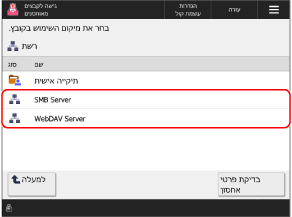
כדי לגשת ולתפעל ישירות את התיקייה האישית, יש לבחור ב-[תיקייה אישית].
יש ללחוץ על [בדיקת פרטי אחסון], בחר את יעד החיבור, ויש ללחוץ על [פרטים] כדי לבדוק את הפרוטוקול והנתיב של יעד החיבור.
אם מוצג מסך כניסה, יש להזין את אותו שם משתמש ואת אותה סיסמה ששימשו לכניסה למכשיר האחר או לשרת ביעד החיבור, וללחוץ על [אישור].
4
הצג את התיקייה עם הקובץ שברצונך להפעיל.
5
הפעל את הקובץ.
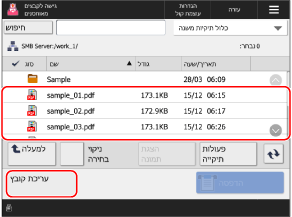
ניתן גם ללחוץ על [פעולות תיקייה] כדי ליצור תיקייה.
בעת שינוי שם הקובץ
בחר את הקובץ שברצונך לשנות את שמו ולחץ על [עריכת קובץ]  [שינוי שם קובץ].
הזן את שם הקובץ ולחץ על [אישור] כדי לשנות את שם הקובץ.
[שינוי שם קובץ]. הזן את שם הקובץ ולחץ על [אישור] כדי לשנות את שם הקובץ.
בעת מחיקת קובץ
בחר את הקובץ שברצונך למחוק ולחץ על [עריכת קובץ] [מחיקה] [כן].
[מחיקה] [כן].* ניתן לבחור ולמחוק עד 32 קבצים באותה תיקייה בו זמנית.
בעת הוספת קבצים (בעת שמירת מסמכים שנסרקו באמצעות המכשיר)
ההליך זהה לפעולת הסריקה ולהגדרות ב-[סריקה ואחסון], פרט לכך שהשלבים להצגת מסך הסריקה שונים. שמירת נתונים סרוקים
1
יש להניח את מסמך המקור. הנחת מסמכי מקור
אם מוצג המסך לבחירת עובי המקור, בחר את עובי המקור שהונח.
2
יש ללחוץ על [עריכת קובץ] [הוספת קבצים (סריקה ואחסון)].
[הוספת קבצים (סריקה ואחסון)].מסך הסריקה מוצג.
3
יש לקבוע את תצורת הגדרות הסריקה. הגדרות סריקה
4
יש ללחוץ על [ התחל].
התחל].סריקת המקור מתחילה.
חשוב
בעת ביצוע פעולות בזמן כניסה למחשב או שרת אחר ביעד החיבור
לאחר שתסיים את הפעולות שלך, הקפד ללחוץ על [ניתוק] או [יציאה] כדי להתנתק.