מסך בחירת קבצים [רשת] ו-[מדיית זיכרון]
בלוח הבקרה, יש ללחוץ על [גישה לקבצים מאוחסנים] במסך [בית] ובחר שטח אחסון כדי להציג את מסך בחירת הקבצים.
השתמש במסך זה כדי לבחור קובץ להדפסה.
בחר קובץ ולחץ על הלחצנים כדי לבצע פעולות שונות. ניתן גם להפעיל תיקייה כגון יצירה או מחיקה של תיקייה.
השתמש במסך זה כדי לבחור קובץ להדפסה.
בחר קובץ ולחץ על הלחצנים כדי לבצע פעולות שונות. ניתן גם להפעיל תיקייה כגון יצירה או מחיקה של תיקייה.
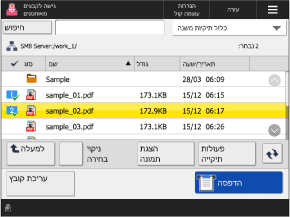
בחירת קובץ
כשאתה בוחר קובץ, הוא מקבל סימן אישור ומספר. אם אתה מדפיס מספר קבצים בו זמנית, הם מודפסים באותו סדר.
בדיקת מידע ופרטי הקובץ
בחר קובץ ולחץ על [עריכת קובץ]  [פרטים] בתחתית המסך כדי לבדוק את מיקום שמירת הקובץ, תאריך ושעת העדכון ופרטים נוספים.
ניתן גם לשנות את שם הקובץ מהמסך [פרטים].
[פרטים] בתחתית המסך כדי לבדוק את מיקום שמירת הקובץ, תאריך ושעת העדכון ופרטים נוספים. ניתן גם לשנות את שם הקובץ מהמסך [פרטים].
בחר קובץ ולחץ על [הצגת תמונה] בתחתית המסך כדי להציג מסך תצוגה מקדימה ולבדוק את פרטי הקובץ.
ניתן גם להדפיס ממסך התצוגה המקדימה.
ניתן גם להדפיס ממסך התצוגה המקדימה.
הפעלת קובץ
בחר קובץ ולחץ על [עריכת קובץ] בתחתית המסך כדי לשנות את שם הקובץ או למחוק את הקובץ. ניתן גם לסרוק מסמך ולשמור את הנתונים במקום אחסון. ביצוע פעולות בקבצים במכשיר או בשרת אחרים
הפעלת תיקייה
יש ללחוץ על [פעולות תיקייה] בצד ימין של המסך כדי ליצור תיקייה או לשנות את שמה.
יצירת תיקייה
במסך [פעולות תיקייה], לחץ על [יצירת תיקייה], הזן את שם התיקייה ולחץ על [אישור].
בדיקת פרטי התיקייה או שינוי שם התיקייה
במסך [פעולות תיקייה], בחר תיקייה ולחץ על [פרטים] כדי לבדוק את מיקום התיקייה, את תאריך ושעת העדכון ופרטים נוספים.
* הפעולות הבאות אינן זמינות:
מחיקת תיקייה במכשיר, שרת או התקן זיכרון USB אחר
שינוי שם של תיקייה במכשיר או בשרת אחר
הדפסת קובץ
בחר קובץ ולחץ על [הדפסה] בתחתית המסך כדי להציג את מסך הגדרות ההדפסה.
השתמש במסך הגדרות ההדפסה כדי להגדיר את מספר ההדפסות.
השתמש במסך הגדרות ההדפסה כדי להגדיר את מספר ההדפסות.
הערה
חיפוש תיקייה או קובץ
יש ללחוץ על [חיפוש] בפינה השמאלית העליונה של המסך, והזן חלק משם התיקייה או הקובץ כדי להציג רשימה של תיקיות או קבצים תואמים בלבד.
בדיקת מיקום התיקייה
הסמל וההיררכיה של שטח האחסון מוצגים בפינה השמאלית העליונה של המסך.
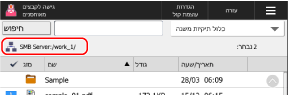
[ ]: מכשיר או שרת אחרים ברשת
]: מכשיר או שרת אחרים ברשת[ ]: התקן זיכרון USB
]: התקן זיכרון USB