חסימות נייר במקור הנייר
הסר את הנייר שנתקע בתוך מקור הנייר. פעל לפי ההוראות בלוח הבקרה כדי לבדוק את מיקום חסימת הנייר ולהסיר את הנייר התקוע.
אם הנייר נקרע, הקפידו להסיר את כל החלקים כדי שלא יישארו חלקים.
אם אינך יכול להסיר את הנייר, אל תנסה להסירו בכוח. בדוק את לוח הבקרה והסר את הנייר התקוע במיקום אחר.
אם הנייר נקרע, הקפידו להסיר את כל החלקים כדי שלא יישארו חלקים.
אם אינך יכול להסיר את הנייר, אל תנסה להסירו בכוח. בדוק את לוח הבקרה והסר את הנייר התקוע במיקום אחר.
חסימות נייר במגירת נייר 1
סעיף זה מתאר כיצד לשחרר חסימות נייר במגירת הנייר 1. פעל לפי ההוראות בלוח הבקרה כדי לבדוק את מיקום חסימת הנייר ולהסיר את הנייר התקוע.
הכנות דרושות
סגור את המכסה ואת מגירת הנייר אם הם פתוחים.
1
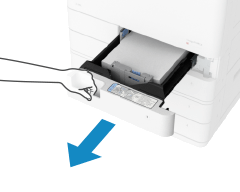
משוך את מגירת הנייר 1 לכיוונך.
2
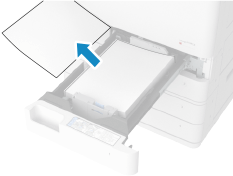
אם נייר תקוע בתוך מגירת הנייר 1, משוך אותו בעדינות החוצה בכיוון החץ.
3
דחוף בעדינות את מגירת הנייר 1 לתוך המכשיר עד שתשמע קליק.
לאחר שחרור חסימת הנייר, המסך המציין חסימת נייר נעלם וההדפסה מתחדשת אוטומטית.
אם מופיע מסך המציין חסימת נייר במיקום אחר, המשך לפעול לפי ההוראות שעל המסך כדי להסיר את הנייר התקוע.
אם מופיע מסך המציין חסימת נייר במיקום אחר, המשך לפעול לפי ההוראות שעל המסך כדי להסיר את הנייר התקוע.
היזהר שלא להיתפס אצבעותיך ברווחים בעת דחיפת מגירת הנייר פנימה.
חסימות נייר במגירת נייר 2
סעיף זה מתאר כיצד לשחרר חסימות נייר במגירת הנייר 2. פעל לפי ההוראות בלוח הבקרה כדי לבדוק את מיקום חסימת הנייר ולהסיר את הנייר התקוע.
הכנות דרושות
סגור את המכסה ואת מגירת הנייר אם הם פתוחים.
1
בדוק אם הנייר תקוע במכסה הימני של מגירת הנייר.
1
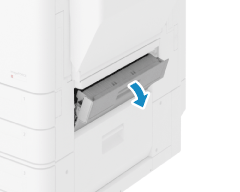
פתח את המכסה הימני של מגירת הנייר.
2
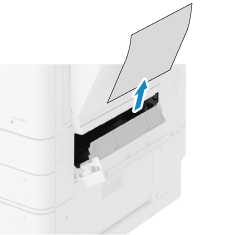
אם נייר תקוע, משוך אותו בעדינות והוצא אותו עם כיוון החץ.
3
סגור בעדינות את המכסה הימני של מגירת הנייר עד שתשמע קליק.
אם המסך המציין חסימת נייר נעלם, באפשרותך לדלג על השלבים הנותרים. ההדפסה מתחדשת אוטומטית.
אם המסך המציין חסימת נייר עדיין מוצג, המשך לבצע את השלבים הנותרים שעל המסך כדי להסיר את הנייר התקוע.
אם המסך המציין חסימת נייר עדיין מוצג, המשך לבצע את השלבים הנותרים שעל המסך כדי להסיר את הנייר התקוע.
2
בדוק אם תקוע נייר במגירת הנייר 2.
1
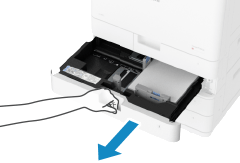
משוך את מגירת הנייר 2 לכיוונך.
2
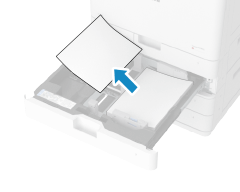
אם נייר תקוע, משוך אותו בעדינות והוצא אותו עם כיוון החץ.
3
דחפו בעדינות את מגירת הנייר 2 לתוך המכשיר עד שתשמעו קליק.
לאחר שחרור חסימת הנייר, המסך המציין חסימת נייר נעלם וההדפסה מתחדשת אוטומטית.
אם מופיע מסך המציין חסימת נייר במיקום אחר, המשך לפעול לפי ההוראות שעל המסך כדי להסיר את הנייר התקוע.
אם מופיע מסך המציין חסימת נייר במיקום אחר, המשך לפעול לפי ההוראות שעל המסך כדי להסיר את הנייר התקוע.
היזהר שלא להיתפס אצבעותיך ברווחים בעת דחיפת מגירת הנייר פנימה.
חסימות נייר במגירות הנייר 3 ו-4 (אופציונלי)
סעיף זה מתאר כיצד להסיר חסימות נייר במגירות הנייר 3 ו-4. פעל לפי ההוראות בלוח הבקרה כדי לבדוק את מיקום חסימת הנייר ולהסיר את הנייר התקוע.
הכנות דרושות
סגור את המכסה ואת מגירת הנייר אם הם פתוחים.
1
בדוק אם תקוע נייר במכסה הימני או במכסה התחתון בצד הימני של מגירת הנייר.
1
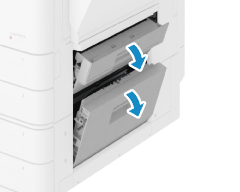
פתח את המכסה הימני ואת המכסה התחתון בצד הימני של מגירת הנייר.
2
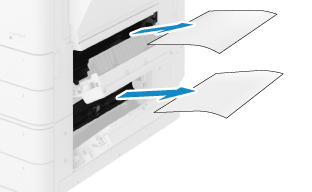
אם נייר תקוע, משוך אותו בעדינות והוצא אותו עם כיוון החץ.
3
סגור בעדינות את המכסה הימני והורד את המכסה בצד ימין של מגירת הנייר עד שתשמע קליק.
אם המסך המציין חסימת נייר נעלם, באפשרותך לדלג על השלבים הנותרים. ההדפסה מתחדשת אוטומטית.
אם המסך המציין חסימת נייר עדיין מוצג, המשך לבצע את השלבים הנותרים שעל המסך כדי להסיר את הנייר התקוע.
אם המסך המציין חסימת נייר עדיין מוצג, המשך לבצע את השלבים הנותרים שעל המסך כדי להסיר את הנייר התקוע.
2
בדוק אם נייר תקוע בתוך מגירת הנייר 3 או 4.
1
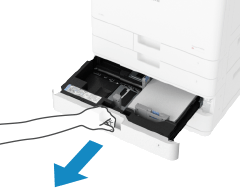
משוך את מגירת הנייר 3 או 4 לכיוונך.
2
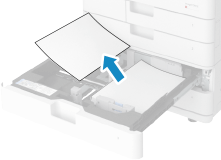
אם נייר תקוע, משוך אותו בעדינות והוצא אותו עם כיוון החץ.
3
דחוף בעדינות את מגירת הנייר 3 או 4 לתוך המכשיר עד שתשמע קליק.
לאחר שחרור חסימת הנייר, המסך המציין חסימת נייר נעלם וההדפסה מתחדשת אוטומטית.
אם מופיע מסך המציין חסימת נייר במיקום אחר, המשך לפעול לפי ההוראות שעל המסך כדי להסיר את הנייר התקוע.
אם מופיע מסך המציין חסימת נייר במיקום אחר, המשך לפעול לפי ההוראות שעל המסך כדי להסיר את הנייר התקוע.
היזהר שהאצבעות שלך לא יתפסו ברווחים בעת דחיפת מגירת הנייר פנימה.