הדפסה על מעטפות מהמגש הרב-תכליתי
השתמש בהליך שלהלן כדי להדפיס על מעטפות. ניתן להדפיס על מעטפות רק בצד הקדמי (הצד ללא דבק).
שלב 1: טעינת מעטפות במגש הרב-תכליתי
הנח את המעטפות במגש הרב-תכליתי בתשומת לב לכיוון וצד המעטפות. כיוון טעינת מעטפות (מגש רב-תכליתי)
שלב 2: קביעת גודל וסוג הנייר
הגדר את גודל וסוג הנייר בהתאם למעטפות שנטענו. הגדרת גודל וסוג הנייר עבור המגש הרב-תכליתי
שלב 3: הדפסה ממחשב
השתמש במנהל המדפסת של המחשב כדי להגדיר נכון את גודל הנייר של מקור הנייר והמסמך ואת גודל הנייר להדפסה, ולאחר מכן בצע הדפסה.
בעת שימוש ב-Windows
1
יש לפתוח במחשב את המסמך המיועד להדפסה.
2
מהתפריט ביישום בו נעשה שימוש לפתיחת המסמך, בחר את פקודת ההדפסה.
3
יש לבחור את מנהל המדפסת של המכשיר וללחוץ על [הגדרות נוספות] או על [מאפיינים].
מסך [העדפות הדפסה] של מנהל התקן המדפסת מוצג.
4
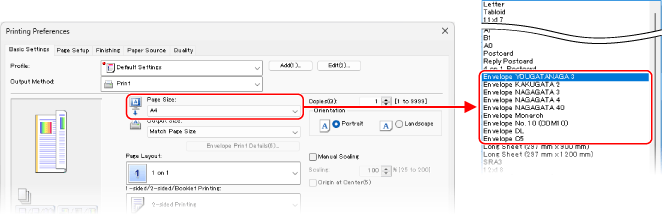
ב-[Page Size] בלשונית ה-[Basic Settings], בחר את גודל הנייר של המעטפה.
מסך [Information] מוצג.
5
יש ללחוץ על [כן].
מסך [הדפס מעטפה] מוצג.
6
בדוק את הגדרות הנייר ואת כיוון נתוני ההדפסה ולחץ על [הבא].
7
יש ללחוץ על [סיום].
8
ב-[Paper Source] וב-[Paper Type] בכרטיסייה [Paper Source], בחר את המגש הרב-תכליתי ואת המעטפה.
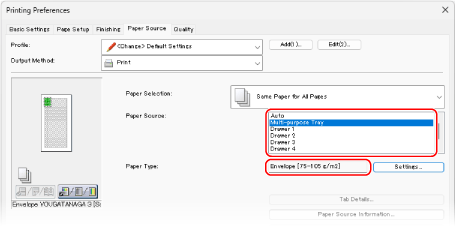
ב-[Paper Source], יש לבחור [Multi-purpose Tray].
ב-[Paper Type], יש לבחור [Envelope].
9
יש ללחוץ על [OK], ואז יש ללחוץ על [Print] או [אישור].
ההדפסה מתחילה.
בעת שימוש ב-macOS
1
יש לפתוח במחשב את המסמך המיועד להדפסה.
2
יש לבחור את פקודת ההדפסה מהתפריט ביישום.
תיבת הדו-שיח של ההדפסה מוצגת.
3
ב-[Printer], בחר את מנהל ההתקן של המדפסת של המכשיר.
4
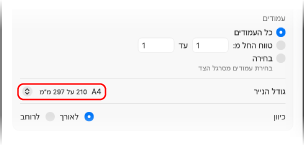
ב-[Paper Size], בחר את גודל המעטפות הטעונות.
5
יש ללחוץ על [אפשרויות מדפסת]  [Paper Source].
[Paper Source].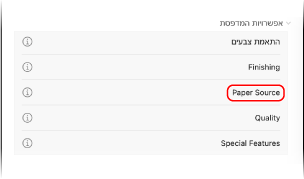
6
ב-[Paper Source], יש לבחור [Multi-purpose Tray].
7
ב-[Paper Type], יש ללחוץ על [Settings], בחר את המעטפה, ולחץ על [אישור].
8
יש ללחוץ על [אישור], ואז יש ללחוץ על [Print].
ההדפסה מתחילה.