 [نعم] لحذف الوجهة.
تعديل وحذف الوجهات في دفتر العناوين (لوحة التحكم)
يمكنك تحرير معلومات الوجهات المسجلة في دفتر العناوين أو الأزرار التي تعمل بلمسة واحدة وحذف الوجهات غير المستخدمة.
تحرير الوجهات الموجودة في دفتر العناوين وحذفها
1
سجّل الدخول إلى الجهاز حسب الحاجة. تسجيل الدخول إلى الجهاز
لتعديل أو حذف الوجهات في قائمة العناوين الشخصية أو قائمة عناوين مجموعة المستخدمين، يجب عليك أولاً تسجيل الدخول. أنواع قوائم العناوين
2
من الشاشة [الرئيسية] بلوحة التحكم، اضغط على [إعدادات إعادة التوجيه/الوجهة]. الشاشة [الرئيسية]
في شاشة المسح الضوئي (مسح ضوئي وإرسال) أو شاشة الفاكس، يمكنك الضغط على [دليل العناوين] لتعديل أو حذف وجهة من شاشة دفتر العناوين.
3
اضغط على [تسجيل الوجهات].
إذا قمت بتعديل أو حذف وجهة من شاشة دفتر العناوين، فلن تكون هذه الخطوة مطلوبة. تابع إلى الخطوة 4.
إذا ظهرت شاشة إدخال رمز PIN، فأدخل رمز PIN المحدد لدفتر العناوين، واضغط على [OK].
حدد الوجهة المراد تعديلها أو حذفها.
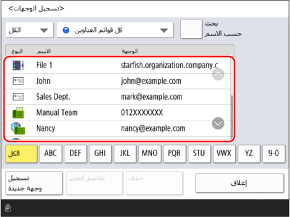
يمكنك تصفية الوجهات المعروضة في القائمة عن طريق تحديد الفهرس في أعلى أو أسفل الشاشة، أو [بحث حسب الاسم]. شاشة دليل العناوين
لعرض الوجهات التي تم تكوينها برقم وصول، اضغط على [رقم الوصول] وأدخل رقم الوصول.
إذا كنت تريد التحقق من معلومات الوجهة، فحدد الوجهة واضغط على [تفاصيل].
5
قم بتحرير الوجهة أو حذفها.
عند تحرير الوجهة
1
اضغط على [تفاصيل/تحرير].
2
قم بتعديل معلومات الوجهة وفقًا لنوع الوجهة.
يمكنك أيضًا تغيير قائمة العناوين التي تم تسجيل الوجهة فيها. يتم "نقل" الوجهة أو "نسخها" اعتمادًا على نوع قائمة العناوين قبل التغيير وبعده. نقل ونسخ الوجهات بين قوائم العناوين
3
اضغط على [OK].
يتم تطبيق المعلومات المحررة.
إذا تمت إدارة الوجهات بأرقام الوصول، فاضغط على [التالي]، وأدخل رقم الوصول لعرض الوجهة المعدلة ثم اضغط على [OK].
عند حذف الوجهة
اضغط على [حذف] [نعم] لحذف الوجهة.
[نعم] لحذف الوجهة.تعديل وحذف وجهات زر اللمسة الواحدة
1
من الشاشة [الرئيسية] بلوحة التحكم، اضغط على [إعدادات إعادة التوجيه/الوجهة]. الشاشة [الرئيسية]
يمكنك أيضًا تعديل وحذف وجهات زر الضغطة الواحدة من شاشة المسح الضوئي (مسح ضوئي وإرسال) أو شاشة الفاكس.
لتعديل أو حذف وجهة من شاشة المسح الضوئي، اضغط على [لمسة واحدة] [تسجيل].
[تسجيل].2
اضغط على [تسجيل لمسة واحدة].
إذا قمت بتعديل أو حذف وجهة من شاشة المسح الضوئي أو شاشة الفاكس، فلن تكون هذه الخطوة مطلوبة. تابع إلى الخطوة 3.
إذا ظهرت شاشة إدخال رمز PIN، فأدخل رمز PIN المحدد لدفتر العناوين، واضغط على [OK].
حدد الزر الذي يحتوي على الوجهة المراد تعديلها أو حذفها.
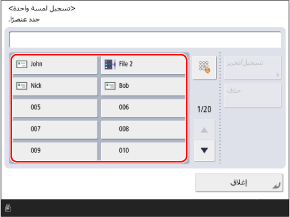
يُخصَّص رقم مكون من ثلاثة أرقام (001 إلى 200) للأزرار التي تعمل بلمسة واحدة. يمكنك أيضًا الضغط على [ ] وإدخال رقم مكون من ثلاثة أرقام لتحديد زر.
] وإدخال رقم مكون من ثلاثة أرقام لتحديد زر.4
قم بتحرير الوجهة أو حذفها.
عند تحرير الوجهة
1
اضغط على [تسجيل/تحرير].
2
قم بتعديل معلومات الوجهة وفقًا لنوع الوجهة.
3
اضغط على [OK].
يتم تطبيق المعلومات المحررة.
عند حذف الوجهة
اضغط على [حذف] [نعم] لحذف الوجهة.
[نعم] لحذف الوجهة.