تعديل الوجهات وحذفها في دليل العناوين (Remote UI (واجهة المستخدم عن بعد))
يمكنك تحرير معلومات الوجهات المسجلة في دفتر العناوين أو الأزرار التي تعمل بلمسة واحدة وحذف الوجهات غير المستخدمة.
تحرير الوجهات الموجودة في دفتر العناوين وحذفها
1
قم بتسجيل الدخول إلى Remote UI (واجهة المستخدم عن بعد). بدء تشغيل Remote UI (واجهة المستخدم عن بعد)
تختلف قوائم العناوين التي يمكن تعديل وجهاتها وحذفها حسب المستخدم الذي سجل الدخول. أنواع قوائم العناوين
2
على صفحة مدخل Remote UI (واجهة المستخدم عن بعد)، انقر فوق [Address Book]. صفحة بوابة Remote UI (واجهة المستخدم عن بعد)
تظهر شاشة [Address Lists].
3
انقر فوق قائمة العناوين المسجل فيها الوجهة المراد تعديلها أو حذفها.
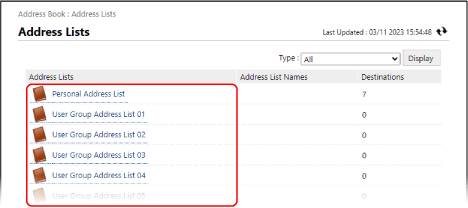
تظهر شاشة قائمة العناوين.
إذا ظهرت شاشة إدخال رمز PIN، فأدخل رمز PIN المحدد لدفتر العناوين، واضغط على [OK].
4
قم بتحرير الوجهة أو حذفها.
يمكنك تصفية الوجهات المعروضة في القائمة عن طريق تحديد نوع الوجهة في [Type] أو الحرف الأول من الاسم في [Initial] في أعلى يمين الشاشة، ثم النقر فوق [Display].
لعرض الوجهات التي تم تكوينها برقم وصول، أدخل الرقم في [Access Number] في أعلى يمين الشاشة، ثم انقر فوق [Display].
عند تحرير الوجهة 
1
انقر على اسم الوجهة المراد تعديلها (أو رمز النوع).
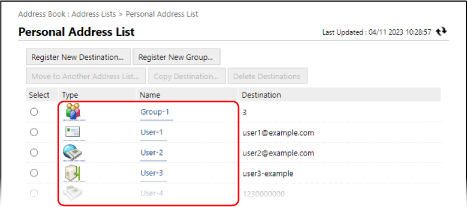
تظهر شاشة تفاصيل الوجهة.
2
انقر فوق [Edit].
3
قم بتعديل معلومات الوجهة وفقًا لنوع الوجهة.
4
انقر فوق [OK].
يتم تطبيق المعلومات المحررة.
عند نقل أو نسخ وجهة إلى قائمة عناوين أخرى
1
حدد الوجهة المراد نقلها أو نسخها، ثم انقر فوق [Move to Another Address List] أو [Copy Destination].
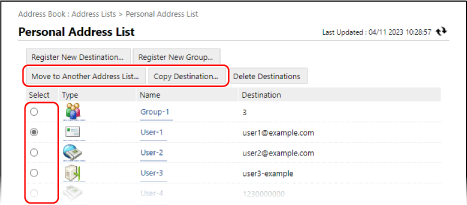
يتم "نقل" الوجهة أو "نسخها" اعتمادًا على نوع قائمة العناوين قبل التغيير وبعده. نقل ونسخ الوجهات بين قوائم العناوين
2
حدّد قائمة العناوين، وانقر فوق [OK].
يتم نقل الوجهة أو نسخها إلى قائمة العناوين المحددة.
عند حذف الوجهة
1
حدد الوجهة التي تريد حذفها، ثم انقر فوق [Delete Destinations].
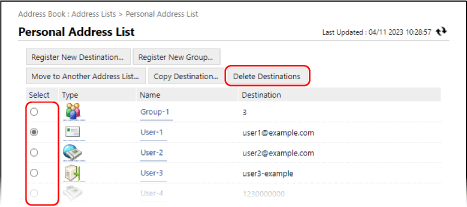
2
انقر فوق [OK].
يتم حذف الوجهة المحددة.
5
قم بتسجيل الخروج من Remote UI (واجهة المستخدم عن بعد).
تعديل وحذف وجهات زر اللمسة الواحدة
1
قم بتسجيل الدخول إلى Remote UI (واجهة المستخدم عن بعد). بدء تشغيل Remote UI (واجهة المستخدم عن بعد)
2
على صفحة مدخل Remote UI (واجهة المستخدم عن بعد)، انقر فوق [Address Book]. صفحة بوابة Remote UI (واجهة المستخدم عن بعد)
تظهر شاشة [Address Lists].
3
انقر فوق [Address List One-Touch].
تظهر شاشة قائمة العناوين.
إذا ظهرت شاشة إدخال رمز PIN، فأدخل رمز PIN المحدد لدفتر العناوين، واضغط على [OK].
4
قم بتحرير الوجهة أو حذفها.
يُخصَّص رقم مكون من ثلاثة أرقام (001 إلى 200) للأزرار التي تعمل بلمسة واحدة. في أعلى يمين الشاشة، حدد نطاق الأرقام في [List Number]، وانقر فوق [Display] لتغيير الأرقام المعروضة في القائمة.
عند تحرير الوجهة
1
انقر على اسم الوجهة المراد تعديلها (أو رقمها أو أيقونة نوعها).
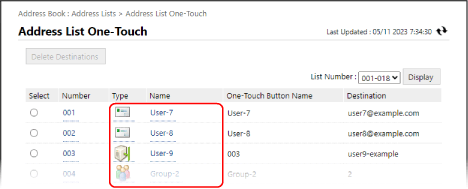
تظهر شاشة تفاصيل الوجهة.
2
انقر فوق [Edit].
3
قم بتعديل معلومات الوجهة وفقًا لنوع الوجهة.
4
انقر فوق [OK].
يتم تطبيق المعلومات المحررة.
عند حذف الوجهة
1
حدد الوجهة التي تريد حذفها، ثم انقر فوق [Delete Destinations].
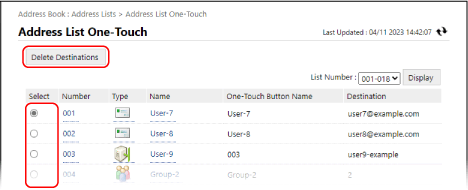
2
انقر فوق [OK].
يتم حذف الوجهة المحددة.
5
قم بتسجيل الخروج من Remote UI (واجهة المستخدم عن بعد).