تصحيح الكثافة المتفاوتة
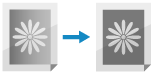
إذا كانت نتيجة الطباعة ذات كثافة غير متساوية، فقم بتصحيحها بحيث تصبح الكثافة موحدة.
لا يمكنك إجراء التصحيح أثناء الطباعة أو المسح الضوئي أو عندما يكون مسحوق الحبر غير كافٍ.
لا يمكنك إجراء التصحيح أثناء الطباعة أو المسح الضوئي أو عندما يكون مسحوق الحبر غير كافٍ.
هناك طريقتان لتصحيح الكثافة غير المتساوية: تصحيحها تلقائيًا عن طريق مسح صفحة اختبار مطبوعة بالجهاز، أو تصحيحها عن طريق إدخال قيم الكثافة يدويًا. قم بقياس قيم الكثافة باستخدام مقياس الكثافة أو قم بإجراء فحص بصري.
هام
يتم استخدام مسحوق الحبر أثناء التصحيح.
قد يؤثر إجراء التصحيح المتكرر على عمر الحبر.
إذا لم تتحسن الأعراض حتى بعد إجراء اتصحيح، فقد تكون كمية مسحوق الحبر المتبقية منخفضة. يوصى بفحص الكمية المتبقية من الحبر، واستبدال أي عبوات حبر حسب الحاجة.
التصحيح التلقائي عن طريق المسح الضوئي
قم بمسح صفحة الاختبار المطبوعة ضوئيًا باستخدام الجهاز، ثم حدد قيم الكثافة وقم بتصحيحها.
استخدم لوحة التحكم لإجراء الضبط الكامل. لا يمكنك إجراء التصحيح باستخدام Remote UI (واجهة المستخدم عن بعد) من جهاز كمبيوتر.
استخدم لوحة التحكم لإجراء الضبط الكامل. لا يمكنك إجراء التصحيح باستخدام Remote UI (واجهة المستخدم عن بعد) من جهاز كمبيوتر.
1
من لوحة التحكم، اضغط على [ الإعدادات/التسجيل] في الشاشة [الرئيسية] أو شاشة أخرى. الشاشة [الرئيسية]
الإعدادات/التسجيل] في الشاشة [الرئيسية] أو شاشة أخرى. الشاشة [الرئيسية]يتم عرض شاشة [الإعدادات/التسجيل].
2
اضغط على [الضبط/الصيانة]  [ضبط جودة الصورة] [تصحيح التظليل].
[ضبط جودة الصورة] [تصحيح التظليل].يتم عرض شاشة [تصحيح التظليل].
3
اضغط على [تصحيح الماسحة الضوئية].
يتم عرض شاشة [تحديد ورق]. يمكنك التحقق من أحجام الورق القابلة للاستخدام ونوع الورق المحدد حاليًا.
4
حدد مصدر الورق الذي يحتوي على الورق القابل للاستخدام، واضغط على [OK].
5
اضغط على [بدء الطباعة].
تمت طباعة صفحة اختبار.
6
افتح وحدة التغذية.
7
اتبع التعليمات التي تظهر على الشاشة لوضع صفحة الاختبار على السطح الزجاجي.
8
أغلق وحدة التغذية برفق.
9
اضغط على [بدء المسح الضوئي].
يتم مسح صفحة الاختبار ضوئيًا، ويتم إجراء التصحيح.
عند اكتمال التصحيح، يتم عرض [اكتمل الضبط.].
عند اكتمال التصحيح، يتم عرض [اكتمل الضبط.].
10
أخرج صفحة الاختبار من السطح الزجاجي.
11
اضغط على [OK] [إغلاق].
[إغلاق].التصحيح عن طريق إدخال قيم الكثافة (التحقق باستخدام مقياس الكثافة)
قم بقياس صفحة الاختبار المطبوعة باستخدام مقياس الكثافة التجاري وأدخل قيم الكثافة المقاسة لإجراء التصحيحات بحيث تكون كثافة مناطق نصف درجة اللون موحدة.
يتم إجراء هذا التصحيح باستخدام لوحة التحكم. لا يمكن تنفيذ ذلك باستخدام Remote UI (واجهة المستخدم عن بعد) من جهاز كمبيوتر.
1
من لوحة التحكم، اضغط على [ الإعدادات/التسجيل] في الشاشة [الرئيسية] أو شاشة أخرى. الشاشة [الرئيسية]
الإعدادات/التسجيل] في الشاشة [الرئيسية] أو شاشة أخرى. الشاشة [الرئيسية]يتم عرض شاشة [الإعدادات/التسجيل].
2
اضغط على [الضبط/الصيانة] [ضبط جودة الصورة] [تصحيح التظليل].
[ضبط جودة الصورة] [تصحيح التظليل].يتم عرض شاشة [تصحيح التظليل].
3
اضغط على [تصحيح قياس الكثافة] [بدء الطباعة].
[بدء الطباعة].تمت طباعة صفحة اختبار.
اضغط على [ضبط دقيق].
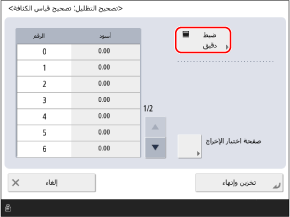
5
أدخل قيم الكثافة.
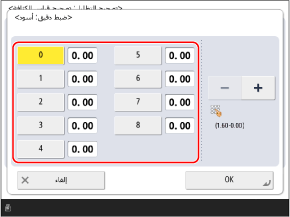
قم بقياس عينات الألوان من 0 إلى 8 على صفحة الاختبار باستخدام مقياس الكثافة، وأدخل قيمة الكثافة المقاسة لكل رقم.
6
اضغط على [OK].
يتم عرض الشاشة في الخطوة 4 مرة أخرى.
7
اضغط على [صفحة اختبار الإخراج] [بدء الطباعة].
[بدء الطباعة].تتم طباعة صفحة اختبار بعد التصحيح.
8
تحقق من صفحة الاختبار، وإذا لم تكن هناك مشاكل، فاضغط على [تخزين وإنهاء].
يتم تخزين قيم الكثافة.
إذا كانت صفحة الاختبار بعد التصحيح ذات كثافة غير متساوية، فقم بإجراء تصحيح بصري. إدخال قيم التعديل يدويًا (التصحيح البصري)
إذا كانت صفحة الاختبار بعد التصحيح ذات كثافة غير متساوية، فقم بإجراء تصحيح بصري. إدخال قيم التعديل يدويًا (التصحيح البصري)
9
اضغط على [OK] [إغلاق].
[إغلاق].إدخال قيم التعديل يدويًا (التصحيح البصري)
إذا لم يكن لديك مقياس كثافة أو لم يحل تصحيح مقياس الكثافة المشكلة، فقم بطباعة صفحة اختبار وتحقق يدويًا من قيم الضبط لإدخالها.
استخدم لوحة التحكم لإجراء التصحيح. لا يمكنك إجراء التصحيح باستخدام Remote UI (واجهة المستخدم عن بعد) من جهاز كمبيوتر.
1
من لوحة التحكم، اضغط على [ الإعدادات/التسجيل] في الشاشة [الرئيسية] أو شاشة أخرى. الشاشة [الرئيسية]
الإعدادات/التسجيل] في الشاشة [الرئيسية] أو شاشة أخرى. الشاشة [الرئيسية]يتم عرض شاشة [الإعدادات/التسجيل].
2
اضغط على [الضبط/الصيانة] [ضبط جودة الصورة] [تصحيح التظليل].
[ضبط جودة الصورة] [تصحيح التظليل].يتم عرض شاشة [تصحيح التظليل].
3
اضغط على [التصحيح المرئي] [صفحة اختبار الإخراج] [بدء الطباعة].
[صفحة اختبار الإخراج] [بدء الطباعة].تمت طباعة صفحة اختبار.
اضغط على [ضبط دقيق].
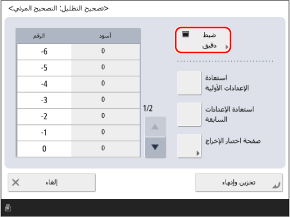
5
أدخل قيم التعديل.
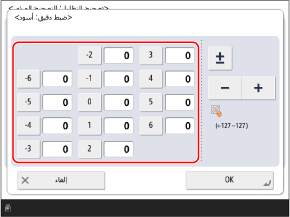
تحقق يدويًا من قيم التعديل التي يجب إدخالها من عينات الألوان الموجودة في صفحة الاختبار، ثم أدخل قيم التعديل.
* أدخل قيمة موجبة لزيادة الكثافة، أو قيمة سالبة لتقليل الكثافة.
* تتراوح أرقام عينات الألوان في صفحة الاختبار من "-6" إلى "+6".
6
اضغط على [OK].
يتم عرض الشاشة في الخطوة 4 مرة أخرى.
7
اضغط على [صفحة اختبار الإخراج] [بدء الطباعة].
[بدء الطباعة].تتم طباعة صفحة اختبار بعد التصحيح.
8
تحقق من صفحة الاختبار، وإذا لم تكن هناك مشاكل، فاضغط على [تخزين وإنهاء].
تم حفظ قيم التعديل.
9
اضغط على [OK] [إغلاق].
[إغلاق].