ضبط موضع الطباعة لكل مصدر ورق
في حالة تحريك موضع الطباعة عند استخدام مصدر ورق معين، فحدد مصدر الورق واضبط وضع الطباعة.
تحقق من مقدار تحريك الصورة على صفحة اختبار الطباعة، واضبط موضع الطباعة.
تحقق من مقدار تحريك الصورة على صفحة اختبار الطباعة، واضبط موضع الطباعة.
استخدم لوحة التحكم لإجراء الضبط. لا يمكنك إجراء الضبط باستخدام Remote UI (واجهة المستخدم عن بعد) من جهاز كمبيوتر.
1
من لوحة التحكم، اضغط على [ الإعدادات/التسجيل] في الشاشة [الرئيسية] أو شاشة أخرى. الشاشة [الرئيسية]
الإعدادات/التسجيل] في الشاشة [الرئيسية] أو شاشة أخرى. الشاشة [الرئيسية]يتم عرض شاشة [الإعدادات/التسجيل].
2
اضغط على [الضبط/الصيانة]  [ضبط جودة الصورة] [ضبط وضع الصورة لكل درج ورق].
[ضبط جودة الصورة] [ضبط وضع الصورة لكل درج ورق].تظهر شاشة اختيار طريقة الضبط.
3
تحقق من التعليمات، واضغط على [التالي].
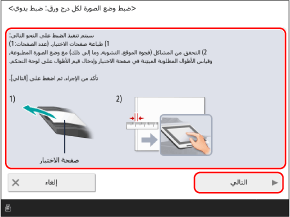
4
حدد مصدر الورق الذي تريد ضبط موضع الطباعة الخاص به، واضغط على [بدء الطباعة].
تمت طباعة صفحة الاختبار.
قم بقياس الأطوال الموجودة في صفحة الاختبار، واضبط موضع الطباعة لكل عنصر.
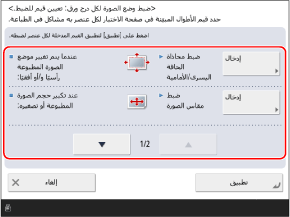
بالنسبة لأي عنصر تعديل تقوم بتحديده، اتبع التعليمات التي تظهر على الشاشة لقياس كل طول على الجانبين الأمامي والخلفي لصفحة الاختبار، وأدخل القيم.
يحتوي الوجه الأمامي على "1st side" مطبوعةً عليه، بينما تمت طباعة "2nd side" على الظهر.
يحتوي الوجه الأمامي على "1st side" مطبوعةً عليه، بينما تمت طباعة "2nd side" على الظهر.
1
اضغط على [إدخال] للعنصر الذي ترغب في تعديله.
2
قم بقياس الأطوال الموجودة بالوجه الأمامي، ثم أدخل القيم، واضغط على [التالي].
3
قم بقياس الأطوال الموجودة بالوجه الخلفي، ثم أدخل القيم، واضغط على [OK].
6
اضغط على [تطبيق].
اضغط على [بدء الطباعة] لطباعة صفحة الاختبار مرةً أخرى، وتحقق من نتائج الضبط.
لإنهاء الضبط دون طباعة صفحة الاختبار، اضغط على [إغلاق].
8
اضغط على [تم].