إدارة تطبيقات MEAP وملفات الترخيص
استخدم نظام SMS لإدارة تطبيقات MEAP المثبتة على الجهاز. يمكنك أيضًا اختيار إدارة ملفات الترخيص فقط، مع عمليات مثل إضافة أو حذف ملفات الترخيص.
إدارة تطبيقات MEAP
يمكنك بدء استخدام تطبيقات MEAP وإيقافها، وإلغاء تثبيت التطبيقات. يمكنك أيضًا تعيين معلومات المصادقة للتطبيقات.
استخدم نظام SMS من جهاز الكمبيوتر لإدارة تطبيقات MEAP. لا يمكنك استخدام لوحة التحكم لإدارة تطبيقات MEAP.
امتيازات المسؤول مطلوبة. وفقًا لتفاصيل إدارة العملية، قد تحتاج إلى إعادة تشغيل الجهاز.
امتيازات المسؤول مطلوبة. وفقًا لتفاصيل إدارة العملية، قد تحتاج إلى إعادة تشغيل الجهاز.
التجهيزات المطلوبة
عند إلغاء تثبيت تطبيق MEAP، احذف ملف الترخيص. إدارة ملفات الترخيص
1
قم بتسجيل الدخول إلى Remote UI (واجهة المستخدم عن بعد) كمسؤول. بدء تشغيل Remote UI (واجهة المستخدم عن بعد)
2
على صفحة مدخل Remote UI (واجهة المستخدم عن بعد)، انقر فوق [Service Management Service]. صفحة بوابة Remote UI (واجهة المستخدم عن بعد)
يتم عرض شاشة [MEAP Application Management].
3
إدارة تطبيقات MEAP.
في شاشة [MEAP Application Management] يمكنك التحقق من تفاصيل تطبيقات MEAP ومقدار مساحة التخزين المستخدمة. الشاشة [MEAP Application Management]
عند بدء استخدام تطبيق MEAP أو إيقاف استخدامه
1
انقر فوق [Started] أو [Stopped] لتطبيق MEAP الذي تريد بدء استخدامه أو إيقافه.
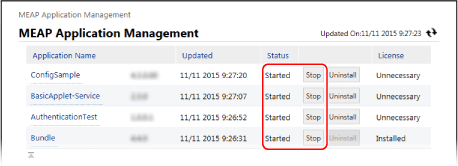
يتم بدء تشغيل تطبيق MEAP أو إيقاف تشغيله.
2
أعد تشغيل الجهاز حسب الحاجة. إعادة تشغيل الجهاز
إذا ظهرت رسالة تحثك على إعادة تشغيل الجهاز في أعلى شاشة [MEAP Application Management]، فأعد تشغيل الجهاز.
عند إلغاء تثبيت تطبيقات MEAP
MEAP1
انقر على [Uninstall] لتطبيقات MEAP التي تريد إلغاء تثبيتها.
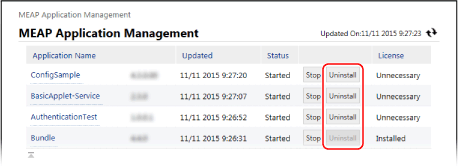
2
انقر فوق [Yes].
يتم إلغاء تثبيت تطبيق MEAP.
إذا ظهر [Click [OK] to uninstall this application. Export Package of this application will be unavailable.]
تطبيق MEAP الذي تريد إلغاء تثبيته مرتبط بتطبيقات أخرى. إذا قمت بإلغاء تثبيت هذا التطبيق، فقد تصبح التطبيقات الأخرى غير قابلة للاستخدام.
لإلغاء تثبيت التطبيقات، انقر فوق [OK].
لإلغاء تثبيت التطبيقات، انقر فوق [OK].
3
أعد تشغيل الجهاز حسب الحاجة. إعادة تشغيل الجهاز
إذا ظهرت رسالة تحثك على إعادة تشغيل الجهاز في أعلى شاشة [MEAP Application Management]، فأعد تشغيل الجهاز.
عند تعيين معلومات المصادقة لتطبيقات MEAP
قد يلزم تعيين معلومات المصادقة لتطبيقات MEAP.
1
انقر على اسم التطبيق الذي تريد تعيين معلومات المصادقة له.
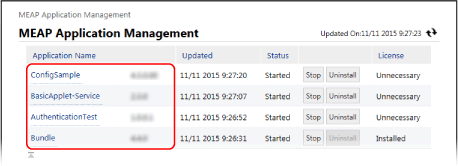
يتم عرض شاشة [Application/License Information].
2
انقر فوق [Authentication Information Settings].
يتم عرض شاشة [Authentication Information Settings].
3
أدخل اسم المستخدم وكلمة المرور، ثم اختر وجهة تسجيل الدخول.
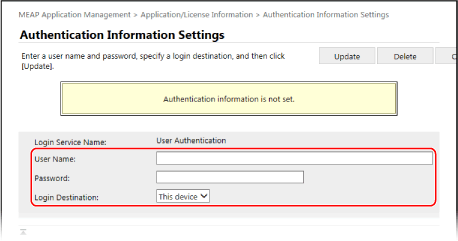
انقر فوق [Delete] [Yes] لإلغاء معلومات المصادقة.
[Yes] لإلغاء معلومات المصادقة.4
انقر فوق [Update].
تظهر الرسالة [Authentication information has been set. Department ID: <ID>] ويتم تطبيق الإعدادات.
4
قم بتسجيل الخروج من Remote UI (واجهة المستخدم عن بعد).
ملاحظة
إذا ظهرت رسالة خطأ أثناء التشغيل، فاتبع التعليمات الواردة في رسالة الخطأ لحل المشكلة.
إذا قمت بتغيير تطبيق المصادقة (خدمة تسجيل الدخول)، فقد يُطلب منك إعادة إدخال معلومات المصادقة. في هذه الحالة، تحقق من معلومات المصادقة على [Authentication Information Settings] شاشة.
إدارة ملفات الترخيص
إذا انتهت صلاحية ملف الترخيص الذي تم الحصول عليه عند تثبيت التطبيق، أو تم تجاوز الحد الأقصى لعدد مرات السماح بوظائف الطباعة أو المسح الضوئي، يمكنك إضافة ملف ترخيص جديد حتى تتمكن من مواصلة استخدام تطبيق MEAP.
عند إلغاء تثبيت تطبيق MEAP، يجب عليك حذف ملف الترخيص مسبقًا.
عند إلغاء تثبيت تطبيق MEAP، يجب عليك حذف ملف الترخيص مسبقًا.
استخدم نظام إدارة الرسائل النصية القصيرة من جهاز الكمبيوتر لإدارة ملفات الترخيص. لا يمكنك استخدام لوحة التحكم لإدارة ملفات الترخيص.
يلزم توفر صلاحيات المسؤول.
يلزم توفر صلاحيات المسؤول.
1
قم بتسجيل الدخول إلى Remote UI (واجهة المستخدم عن بعد) كمسؤول. بدء تشغيل Remote UI (واجهة المستخدم عن بعد)
2
على صفحة مدخل Remote UI (واجهة المستخدم عن بعد)، انقر فوق [Service Management Service]. صفحة بوابة Remote UI (واجهة المستخدم عن بعد)
يتم عرض شاشة [MEAP Application Management].
3
انقر على اسم التطبيق الذي تريد إضافة ملف الترخيص إليه أو حذفه.
يتم عرض شاشة [Application/License Information].
4
من [License Information]، انقر فوق [Install License].
يتم عرض شاشة [License Management].
5
إضافة ملف ترخيص أو حذفه.
عند إضافة ملف ترخيص
1
انقر فوق [اختيار ملف] ضمن [Install License] لتحديد الملف المراد تثبيته، ثم انقر فوق [فتح].
2
انقر فوق [Install] [Yes].
[Yes].تمت إضافة ملف الترخيص.
3
أعد تشغيل تطبيق MEAP، حسب الحاجة.
إذا لم يتغير وضع الترخيص بعد إضافة ملف الترخيص، فأوقف تطبيق MEAP ثم أعد تشغيله. إدارة تطبيقات MEAP
عند حذف ملف ترخيص
1
في [Disable License File]، انقر فوق [Disable]، ثم انقر فوق [Yes].
ملف الترخيص معطل.
2
في [Download/Delete Disabled License File]، انقر فوق [Download] وقم بتخزين ملف الترخيص على جهاز الكمبيوتر.
عندما يتم تخزين ملف الترخيص على جهاز كمبيوتر، يمكنك إعادة تثبيته لاحقًا، حسب الحاجة، حتى بعد حذف ملف الترخيص من الجهاز.
* بمجرد حذف ملف الترخيص من الجهاز، لا يمكن تنزيله مرة أخرى من الجهاز.
3
في [Download/Delete Disabled License File]، انقر فوق [Delete]، ثم انقر فوق [Yes].
تم حذف ملف الترخيص.
6
قم بتسجيل الخروج من Remote UI (واجهة المستخدم عن بعد).
ملاحظة
التحقق من فترة صلاحية ملف الترخيص
يمكنك التحقق من فترة الصلاحية في [License Information] على شاشة [Application/License Information].
عندما يكون هناك تطبيق MEAP مع ملف ترخيص سينتهي قريبًا، يمكنك أيضًا الضغط على [Check License] على شاشة [الرئيسية] للتحقق من فترة الصلاحية.