تثبيت خيارات النظام
عند توصيل الجهاز بالشبكة، يمكنه الاتصال بخادم التوزيع لتثبيت خيارات النظام.
إذا تعذر على الجهاز الاتصال بالشبكة أو التواصل مع خادم التوزيع لسبب ما، فيمكنك تثبيت خيارات النظام دون اتصال بالإنترنت.
إذا تعذر على الجهاز الاتصال بالشبكة أو التواصل مع خادم التوزيع لسبب ما، فيمكنك تثبيت خيارات النظام دون اتصال بالإنترنت.
هام
في حال تثبيت حزمة توسيع وظائف الطابعة، فيجب إعادة تشغيل الجهاز باستخدام مفتاح التشغيل، ثم تهيئة إعدادات الطابعة.
ملاحظة
عند تثبيت تطبيق MEAP، استخدم إجراء تثبيت مختلفًا عن الإجراء المستخدم لتثبيت خيارات النظام. تثبيت تطبيقات MEAP
التثبيت عن طريق الاتصال بخادم التوزيع
يوضح هذا القسم كيفية تكوين الإعدادات باستخدام Remote UI (واجهة المستخدم عن بعد) من جهاز كمبيوتر.
من لوحة التحكم، حدد [ الإعدادات/التسجيل] من الشاشة [الرئيسية] أو شاشة أخرى، ثم حدد [إعدادات الإدارة] لتكوين الإعدادات. [تسجيل/تحديث البرامج]
امتيازات المسؤول مطلوبة. يجب إعادة تشغيل الجهاز لتطبيق المحتوى الذي تم تثبيته.
من لوحة التحكم، حدد [
الإعدادات/التسجيل] من الشاشة [الرئيسية] أو شاشة أخرى، ثم حدد [إعدادات الإدارة] لتكوين الإعدادات. [تسجيل/تحديث البرامج]امتيازات المسؤول مطلوبة. يجب إعادة تشغيل الجهاز لتطبيق المحتوى الذي تم تثبيته.
التجهيزات المطلوبة
قم بإعداد "رقم وصول الترخيص" الموضح في شهادة رقم وصول الترخيص.
1
قم بتسجيل الدخول إلى Remote UI (واجهة المستخدم عن بعد) كمسؤول. بدء تشغيل Remote UI (واجهة المستخدم عن بعد)
2
على صفحة مدخل Remote UI (واجهة المستخدم عن بعد)، انقر فوق [Settings/Registration]. صفحة بوابة Remote UI (واجهة المستخدم عن بعد)
3
قم بإجراء اختبار اتصال.
تحقق من إمكانية اتصال الجهاز بخادم التوزيع.
1
انقر فوق [License/Other]  [Register/Update Software] [Display Logs/Communication Test].
[Register/Update Software] [Display Logs/Communication Test].يتم عرض شاشة [Display Logs/Communication Test].
2
انقر فوق [Communication Test] [Yes].
[Yes].يتم عرض نتيجة اختبار الاتصال.
في حال ظهور رسالة خطأ
اتخذ الإجراء باتباع الإرشادات التي تظهر على الشاشة.
* إذا تعذر على الجهاز الاتصال بالشبكة أو تعذر عليه التواصل مع خادم التوزيع لأي سبب، فقم بتثبيت خيارات النظام دون اتصال بالإنترنت. التثبيت دون اتصال بالإنترنت
* إذا تعذر على الجهاز الاتصال بالشبكة أو تعذر عليه التواصل مع خادم التوزيع لأي سبب، فقم بتثبيت خيارات النظام دون اتصال بالإنترنت. التثبيت دون اتصال بالإنترنت
3
اضغط على [Back].
تُعرض الشاشة [Display Logs/Communication Test] مرة أخرى.
4
انقر فوق [Distributed Installation].
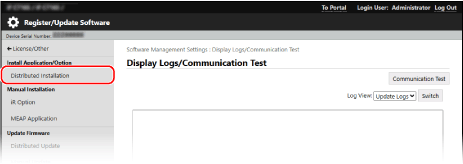
يتم عرض شاشة [Distributed Installation].
5
في حقل [License Access Number]، أدخل رقم وصول الترخيص.
6
تحقق من الرقم الذي أدخلته، وانقر فوق [Next].
7
حدد مربع الاختيار الخاص بالخيار الذي تريد تثبيته.
8
انقر فوق [Start Installation].
عند اكتمال التثبيت، تعرض نتيجة التثبيت.
إذا تم عرض شاشة اتفاقية الترخيص، فتحقق من المعلومات ثم انقر فوق [I Accept].
9
انقر على [Enabled after Restart] لإعادة تشغيل الجهاز. إعادة تشغيل الجهاز
يعاد تشغيل الجهاز، ويتم تطبيق المحتوى الذي تم تثبيته.
التثبيت دون اتصال بالإنترنت
احصل على "مفتاح الترخيص" على جهاز كمبيوتر متصل بالشبكة، وأدخل مفتاح الترخيص في لوحة التحكم لتثبيت خيارات النظام.
يلزم الحصول على صلاحيات المسؤول عند إدخال مفتاح الترخيص وتثبيت خيارات النظام باستخدام لوحة التحكم. يجب إعادة تشغيل الجهاز لتطبيق المحتوى الذي تم تثبيته.
التجهيزات المطلوبة
قم بإعداد "رقم وصول الترخيص" الموضح في شهادة رقم وصول الترخيص.
سجل رقم الفاكس الخاص بالجهاز.
يعرض الرقم التسلسلي في الجزء السفلي الأيسر من الشاشة عند ضغطك على مفتاح [معلومات الجهاز/العداد].
*يمكنك أيضًا التحقق من الرقم التسلسلي في صفحة Portal ضمن Remote UI (واجهة المستخدم عن بعد). صفحة بوابة Remote UI (واجهة المستخدم عن بعد)
1
الحصول على مفتاح ترخيص على جهاز كمبيوتر.
من خلال متصفح ويب على جهاز كمبيوتر، قم بالوصول إلى الرابط أدناه، ثم أدخل رقم الوصول إلى الترخيص والرقم التسلسلي وفقًا للتعليمات المعروضة على الشاشة.
احتفظ بمفتاح الترخيص الذي حصلت عليه في متناول يدك.
2
سجّل الدخول إلى الجهاز كمسؤول. تسجيل الدخول إلى الجهاز
3
من لوحة التحكم، اضغط على [ الإعدادات/التسجيل] في الشاشة [الرئيسية] أو شاشة أخرى. الشاشة [الرئيسية]
الإعدادات/التسجيل] في الشاشة [الرئيسية] أو شاشة أخرى. الشاشة [الرئيسية]يتم عرض شاشة [الإعدادات/التسجيل].
4
اضغط على [إعدادات الإدارة] [ترخيص/أخرى] [تسجيل الترخيص].
[ترخيص/أخرى] [تسجيل الترخيص].يتم عرض شاشة [تسجيل الترخيص].
5
أدخل مفتاح الترخيص الذي حصلت عليه.
6
اضغط على [بدء] [OK].
[OK].7
اضغط على [ الإعدادات/التسجيل] [نعم].
الإعدادات/التسجيل] [نعم].يعاد تشغيل الجهاز، ويتم تطبيق المحتوى الذي تم تثبيته.