التحضير لاستخدام خادم طباعة
من خلال إعداد خادم الطباعة على الشبكة، يمكنك تسريع عمليات الطباعة على الكمبيوتر، وبالتالي تقليل الحمل على الكمبيوتر.
في نظام التشغيل Windows، يمكنك تثبيت برنامج تشغيل الطابعة عبر خادم الطباعة، مما يوفر عليك مشقة تنزيل برنامج تشغيل الطابعة على كل كمبيوتر موجود على الشبكة أو باستخدام مشغل أقراص CD-ROM أو DVD-ROM.
في نظام التشغيل Windows، يمكنك تثبيت برنامج تشغيل الطابعة عبر خادم الطباعة، مما يوفر عليك مشقة تنزيل برنامج تشغيل الطابعة على كل كمبيوتر موجود على الشبكة أو باستخدام مشغل أقراص CD-ROM أو DVD-ROM.
لإعداد خادم الطباعة، قم بتمكين خادم الطباعة للطباعة من الجهاز، ثم قم بتكوين الإعدادات لمشاركة الطابعة.
لاستخدام خادم الطباعة في بيئة مجال، استشِر مسؤول الشبكة.
لاستخدام خادم الطباعة في بيئة مجال، استشِر مسؤول الشبكة.
تمكين خادم الطباعة للطباعة من الجهاز
قم بتثبيت برنامج تشغيل الطابعة على الكمبيوتر الذي سيكون خادم الطباعة، وقم بتكوين الإعدادات وفقًا لبيئة الاستخدام لديك. التحضير لطباعة البيانات باستخدام برنامج تشغيل
عند استخدام خادم الطباعة أثناء استخدام مصادقة المستخدم و/أو إدارة معرف القسم
يجب عليك تثبيت "Canon Driver Information Assist Service" عند تثبيت برنامج تشغيل الطابعة. لمزيد من المعلومات، راجع دليل برنامج التشغيل على موقع الدليل عبر الإنترنت.
تكوين الإعدادات لمشاركة الطابعة
قم بتكوين إعدادات مشاركة الطابعة على الكمبيوتر الذي سيكون خادم الطباعة بحيث يمكن لأجهزة الكمبيوتر الأخرى الموجودة على الشبكة استخدام خادم الطباعة.
عند استخدام Windows
امتيازات المسؤول مطلوبة على الكمبيوتر الذي سيكون خادم الطباعة.
التجهيزات المطلوبة
تحقق من نظام التشغيل (32 بت أو 64 بت) للكمبيوتر الذي سيكون خادم الطباعة ونظام تشغيل الكمبيوتر الذي سيستخدم خادم الطباعة (العميل). التحقق من معلومات النظام للكمبيوتر
1
قم بتسجيل الدخول إلى الكمبيوتر الذي سيكون خادم الطباعة باستخدام حساب مسؤول.
2
انقر فوق [ ] (ابدأ)
  [
[ ] (الإعدادات) [Bluetooth والأجهزة] [الطابعات والماسحات الضوئية].
] (ابدأ) [] (الإعدادات) [Bluetooth والأجهزة] [الطابعات والماسحات الضوئية].يتم عرض شاشة [الطابعات والماسحات الضوئية].
3
انقر فوق برنامج تشغيل الطابعة بالجهاز [خصائص الطابعة].
[خصائص الطابعة].تُعرض شاشة خصائص برنامج تشغيل الطابعة.
4
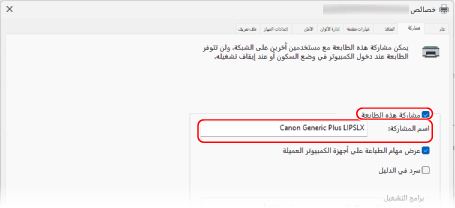
من علامة التبويب [مشاركة]، حدد مربع الاختيار [مشاركة هذه الطابعة]، وأدخل اسمًا مشتركًا.
5
قم بتثبيت برنامج تشغيل إضافي، حسب الحاجة.
إذا كان كمبيوتر العميل يحتوي على نظام تشغيل (32 بت أو 64 بت) يختلف عن نظام خادم الطباعة، فقم بتثبيت برنامج تشغيل إضافي.
1
انقر فوق [برامج تشغيل إضافية].
يتم عرض شاشة [برامج تشغيل إضافية].
2
حدد مربع الاختيار الخاص ببرنامج التشغيل المُراد إضافته، وانقر فوق [موافق].
تُعرض شاشة تثبيت برنامج تشغيل الطابعة.
إذا كان كمبيوتر خادم الطباعة يحتوي على نظام تشغيل 32 بت، فحدد مربع الاختيار [x64] (برنامج تشغيل لإصدار 64 بت).
إذا كان كمبيوتر خادم الطباعة يحتوي على نظام تشغيل 64 بت، فحدد مربع الاختيار [x86] (برنامج تشغيل لإصدار 32 بت).
3
انقر فوق [استعراض].
4
افتح مجلد برنامج التشغيل المراد إضافته، وحدد ملف INF في مجلد [Driver]، وانقر فوق [فتح].
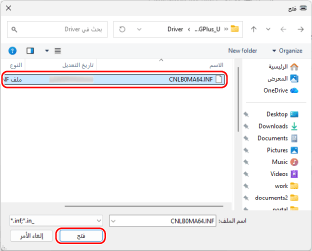
إذا كان جهاز كمبيوتر خادم الطباعة يحتوي على نظام تشغيل 32 بت، فحدد ملف INF في مجلد [Driver] الخاص بـ [x64].
إذا كان جهاز كمبيوتر خادم الطباعة يحتوي على نظام تشغيل 64 بت، فحدد ملف INF في مجلد [Driver] الخاص بـ [32BIT].
5
انقر فوق [موافق]، ثم قم بتثبيت برنامج التشغيل الإضافي مع اتباع التعليمات التي تظهر على الشاشة.
6
انقر فوق [موافق].
تم تطبيق الإعدادات.
عند استخدام macOS
1
انقر فوق [ ] [إعدادات النظام] [General] [مشاركة].
] [إعدادات النظام] [General] [مشاركة].يتم عرض شاشة [مشاركة].
2
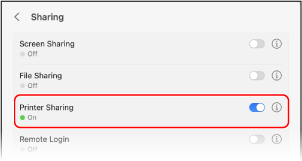
قم بتشغيل [مشاركة الطابعة]، ثم انقر فوق [ ].
].
].
3
ضمن [الطابعات]، حدد مربع اختيار الجهاز.
4
قم بتقييد المستخدمين الذين يمكنهم استخدام خادم الطباعة، حسب الحاجة.
بشكل افتراضي، يمكن لجميع المستخدمين استخدام خادم الطباعة.
لتمكين مستخدمين محددين من استخدام خادم الطباعة، انقر فوق [+] ضمن [المستخدمون]، وحدد المستخدمين الذين يمكنهم استخدام خادم الطباعة.
لتمكين مستخدمين محددين من استخدام خادم الطباعة، انقر فوق [+] ضمن [المستخدمون]، وحدد المستخدمين الذين يمكنهم استخدام خادم الطباعة.
5
انقر فوق [تم].
تم تطبيق الإعدادات.