إلغاء الطباعة
عندما تقوم بتنفيذ عملية الطباعة باستخدام برنامج تشغيل من جهاز كمبيوتر، يمكنك إلغاء الطباعة من جهاز الكمبيوتر.
بعد إرسال بيانات الطباعة إلى الجهاز أو عند تنفيذ الطباعة بدون استخدام برنامج تشغيل، يمكنك إلغاء الطباعة باستخدام لوحة التحكم أو Remote UI (واجهة المستخدم عن بعد).
بعد إرسال بيانات الطباعة إلى الجهاز أو عند تنفيذ الطباعة بدون استخدام برنامج تشغيل، يمكنك إلغاء الطباعة باستخدام لوحة التحكم أو Remote UI (واجهة المستخدم عن بعد).
إلغاء الطباعة من جهاز كمبيوتر
عند استخدام Windows
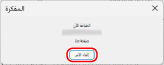
في حالة عرض شاشة الطباعة، انقر فوق [إلغاء].
في حالة عدم عرض الشاشة أعلاه، انقر نقرًا مزدوجًا فوق رمز الطابعة في منطقة إخطارات Windows، وحدد المستند المطلوب إلغاؤه، ثم النقر بزر الماوس الأيمن [إلغاء]  [نعم]
[نعم]
[نعم]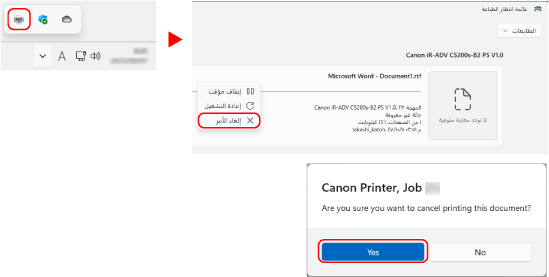
إذا لم يكن رمز الطابعة معروضًا في منطقة إخطارات Windows أو لم يكن المستند المطلوب إلغاؤه معروضًا، يتم إرسال بيانات الطباعة إلى الجهاز بعد معالجته على الكمبيوتر.
في هذه الحالة، ألغ الطباعة باستخدام لوحة التحكم للجهاز أو Remote UI (واجهة المستخدم عن بعد). إلغاء الطباعة باستخدام لوحة التحكم أو Remote UI (واجهة المستخدم عن بعد)
في هذه الحالة، ألغ الطباعة باستخدام لوحة التحكم للجهاز أو Remote UI (واجهة المستخدم عن بعد). إلغاء الطباعة باستخدام لوحة التحكم أو Remote UI (واجهة المستخدم عن بعد)
عند استخدام macOS
انقر فوق رمز الطابعة في Dock وانقر فوق [ ] من المستند لإلغاء الطباعة.
] من المستند لإلغاء الطباعة.
إلغاء الطباعة باستخدام لوحة التحكم أو Remote UI (واجهة المستخدم عن بعد)
إلغاء الطباعة باستخدام لوحة التحكم
اتبع التعليمات الظاهرة على الشاشة لإلغاء عملية الطباعة.
* إذا ظهرت شاشة التأكيد عند إلغاء الطباعة، فاضغط على [نعم].
في حالة عرض شاشة الطباعة، انقر فوق [إلغاء].
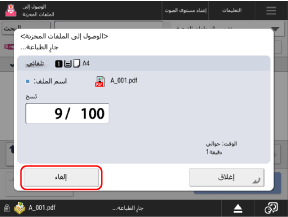
إذا تم عرض شاشة الطباعة، فاضغط على [المهام المطبوعة]، وحدد المهمة المراد إلغاؤها من قائمة مهام الطباعة، ثم اضغط على [إلغاء الطباعة].
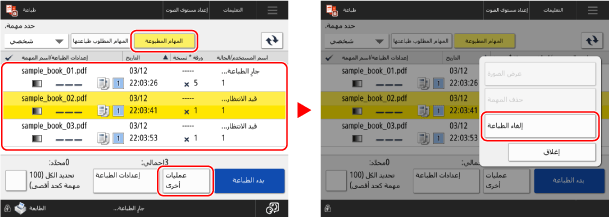
إذا لم يتم عرض أي من الشاشات المذكورة أعلاه، فاضغط على [ إيقاف]، وحدد المهمة المراد إلغاؤها من قائمة مهام الطباعة، ثم اضغط على [إلغاء].
إيقاف]، وحدد المهمة المراد إلغاؤها من قائمة مهام الطباعة، ثم اضغط على [إلغاء].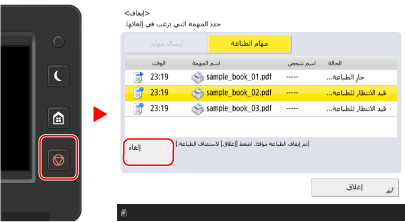
إلغاء الطباعة من Remote UI (واجهة المستخدم عن بعد)
يمكنك إلغاء الطباعة على شاشة Remote UI (واجهة المستخدم عن بعد) [Status Monitor/Cancel] [Copy/Print] [Job Status]. التحقق من الاستخدام والسجلات باستخدام Remote UI (واجهة المستخدم عن بعد)
[Copy/Print] [Job Status]. التحقق من الاستخدام والسجلات باستخدام Remote UI (واجهة المستخدم عن بعد)