تعزيز أمان البيانات الممسوحة ضوئيًا
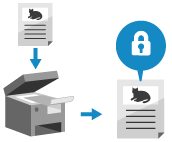
عند مسح مستندات مهمة ضوئيًا، يمكنك تشفير البيانات الممسوحة ضوئيًا أو إضافة توقيع رقمي لتعزيز أمان البيانات الممسوحة ضوئيًا.
يمكنك تشفير ملفات PDF فقط.
لا يمكن إضافة التوقيع الرقمي إلا إلى ملفات PDF وملفات XPS.
يمكنك تشفير ملف PDF وكذلك إضافة توقيع رقمي إليه.
يمكنك تشفير ملفات PDF فقط.
لا يمكن إضافة التوقيع الرقمي إلا إلى ملفات PDF وملفات XPS.
يمكنك تشفير ملف PDF وكذلك إضافة توقيع رقمي إليه.
* لا يمكنك تعزيز أمان البيانات الممسوحة ضوئيًا عند استخدام مسح ضوئي سهل وإرسال/مسح ضوئي سهل.
ملاحظة
تعزيز أمان البريد الإلكتروني أو الفاكس الإلكتروني
يمكنك ضبط S/MIME لتشفير أو إضافة توقيع رقمي إلى البريد الإلكتروني أو الفاكس الإلكتروني الصادر. تشفير البريد الإلكتروني باستخدام S/MIME
تشفير البيانات الممسوحة ضوئيًا وإنشاء ملف PDF
يمكنك تعيين كلمة مرور لتشفير ملف PDF لتقييد عرضه وتعديله. يجب عليك إدخال كلمة المرور المحددة لفتح ملف PDF وتعديله.
* لا يمكن تشفير ملف PDF في الحالات التالية:
عند تحديد [تلقائي (OCR)] في إعدادات اسم الملف تعيين اسم ملف
عند إرسال البيانات الممسوحة ضوئيًا وجهة عن طريق فاكس أو فاكس إلكتروني
* للاطلاع على عمليات المسح الضوئي الأساسية، انظر ما يلي:
1
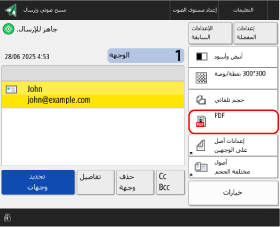
من شاشة المسح الضوئي، اضغط على زر إعداد تنسيق الملف. شاشة Scan (المسح الضوئي)

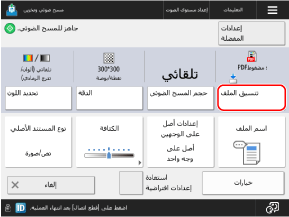
يتم عرض شاشة [تنسيق الملف].
2
اضغط على [PDF]  [تعيين التفاصيل].
[تعيين التفاصيل].3
اضغط على [تشفير].
إذا تم تحديد [تنسيق إلى A/PDF]، فقم بتعطيل [تنسيق إلى A/PDF]، ثم اضغط على [تشفير].
* يمكن تعيين وظائف إضافية بخلاف [تنسيق إلى A/PDF] بالاشتراك مع [تشفير].
ضبط العمليات لتقييد كلمة المرور.
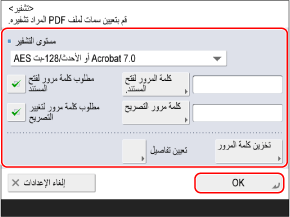
[مستوى التشفير]
حدد مستوى التشفير.
عند استخدام تشفير AES 256 بت، يمكنك تحديد ما إذا كنت تريد عرض [Acrobat 10.0 أو ما يعادله/256-بت AES] أو [Acrobat 9.0 أو ما يعادله/256-بت AES]. [إعدادات AES بدقة 256 بت لـ PDF مشفر]
[مطلوب كلمة مرور لفتح المستند]
ملف PDF مقيد بحيث لا يمكن فتحه إلا من قبل المستخدمين الذين يعرفون كلمة المرور.
لتعيين كلمة مرور، حدد خانة الاختيار، ثم اضغط على [كلمة المرور لفتح المستند.]، وأدخل كلمة المرور.
لتعيين كلمة مرور، حدد خانة الاختيار، ثم اضغط على [كلمة المرور لفتح المستند.]، وأدخل كلمة المرور.
* لا يمكن تعيين نفس كلمة المرور مثل [كلمة مرور التصريح].
[مطلوب كلمة مرور لتغيير التصريح]
ملف PDF مقيد بحيث لا يمكن طباعة الملف أو تغييره إلا للمستخدمين الذين يعرفون كلمة المرور.
لتعيين كلمة مرور، حدد خانة الاختيار، ثم اضغط على [كلمة مرور التصريح]، وأدخل كلمة المرور. استخدم العناصر التالية لتعيين القيود:
لتعيين كلمة مرور، حدد خانة الاختيار، ثم اضغط على [كلمة مرور التصريح]، وأدخل كلمة المرور. استخدم العناصر التالية لتعيين القيود:
* لا يمكن تعيين نفس كلمة المرور مثل [كلمة المرور لفتح المستند.].
5
إذا لزم الأمر، اضغط على [تعيين التفاصيل] وقم بتكوين الإعدادات التفصيلية لملف PDF المراد تشفيره.
[السماح بالطباعة]
لتقييد طباعة ملف PDF، حدد [عدم السماح] أو [سماح (الدقة المنخفضة فقط)].
* إذا تم تحديد [إصدار Acrobat 3.0 أو الأحدث/40-بت RC4] في [مستوى التشفير]، فلن يتم عرض [سماح (الدقة المنخفضة فقط)].
[السماح بالتغييرات]
لتقييد التغييرات على ملف PDF، حدد [عدم السماح]. للسماح بإجراء التغييرات، حدد العناصر التي يمكن تغييرها.
* عند تشفير الملف وإضافة توقيع رقمي إليه، حدد [التغيير باستثناء استخراج الصفحات].
[تمكين نسخ واستخلاص الصور/النص]
لتقييد نسخ واستخراج الصور والنصوص من ملف PDF، قم بإلغاء تحديد خانة الاختيار.
* إذا تم تحديد [إصدار Acrobat 3.0 أو الأحدث/40-بت RC4] في [مستوى التشفير]، فلن يتم عرض هذا الخيار.
[تمكين الوصول لضعاف البصر]
لتقييد وظيفة تحويل النص إلى كلام، قم بإلغاء تحديد خانة الاختيار.
* إذا تم تحديد [إصدار Acrobat 3.0 أو الأحدث/40-بت RC4] في [مستوى التشفير]، فلن يتم عرض هذا الخيار.
[تمكين إمكانية الوصول، نسخ واستخلاص الصور/النص]
لتقييد نسخ واستخراج الصور والنصوص من ملف PDF أو وظيفة تحويل النص إلى كلام، قم بإلغاء تحديد خانة الاختيار.
* لا يتم تمكين هذا الإعداد إلا عند تحديد [إصدار Acrobat 3.0 أو الأحدث/40-بت RC4] في [مستوى التشفير].
6
اضغط على [OK] [OK].
[OK].تظهر شاشة المسح الضوئي مرة أخرى.
هام
حتى لو تم ضبط [مطلوب كلمة مرور لتغيير التصريح] لتقييد الطباعة أو التغييرات على ملف PDF، فقد يتم تجاهل بعض القيود اعتمادًا على التطبيق المراد استخدامه.
ملاحظة
حفظ كلمة المرور المعينة
عند تسجيل الدخول لتشغيل الجهاز، يتم عرض [تخزين كلمة المرور] على الشاشة في الخطوة 4 إذا ضغطت على [تخزين كلمة المرور]، فسيتم حفظ إعدادات [كلمة المرور لفتح المستند.] و [كلمة مرور التصريح] على الجهاز، ولن تحتاج إلى إدخال كلمة المرور في المرة القادمة التي تقوم فيها بتكوين الإعدادات.
يمكن لكل مستخدم تسجيل الدخول حفظ كلمة مرور واحدة فقط لكل من [كلمة المرور لفتح المستند.] و [كلمة مرور التصريح].
لتغيير كلمة المرور المحفوظة، أدخل كلمة مرور جديدة في [كلمة المرور لفتح المستند.] و [كلمة مرور التصريح]، واضغط على [تخزين كلمة المرور] لحفظ كلمة المرور الجديدة.
لحذف كلمة المرور المحفوظة، امسح محتويات [كلمة المرور لفتح المستند.] و [كلمة مرور التصريح]، واضغط على [تخزين كلمة المرور] مع ترك الحقول فارغة.
عند حفظ كلمة مرور واستدعاء إعدادات ملف PDF المشفر من "الإعدادات المفضلة (Favorite Settings)"، يتم عرض رسالة تطالبك باختيار كلمة المرور المحفوظة أو كلمة المرور المسجلة في "الإعدادات المفضلة".
إضافة توقيع رقمي إلى البيانات الممسوحة ضوئيًا
تؤدي إضافة توقيع رقمي إلى ملف PDF أو XPS إلى ضمان هوية مؤلف الملف وإثبات عدم التلاعب بالمستند.
* للاطلاع على عمليات المسح الضوئي الأساسية، انظر ما يلي:
التجهيزات المطلوبة
إعداد المفتاح والشهادة للتوقيع الرقمي. إضافة توقيع رقمي إلى البيانات الممسوحة ضوئيًا
1
من شاشة المسح الضوئي، اضغط على زر إعداد تنسيق الملف. شاشة Scan (المسح الضوئي)
يتم عرض شاشة [تنسيق الملف].
اضغط على [PDF] أو [XPS] [تعيين التفاصيل].
[تعيين التفاصيل].3
اضغط على [إضافة توقيعات رقمية] أو [إضافة توقيع جهاز].
يمكن ضبط وظائف إضافية مثل [مضغوط] بالتزامن مع إضافة توقيع رقمي.
4
حدد التوقيع الرقمي المراد إضافته إلى الملف، ثم اضغط على [OK].
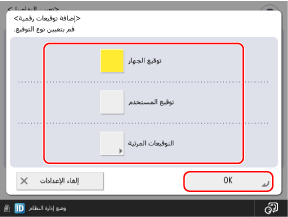
إذا لم تكن مسجلاً الدخول إلى الجهاز وقمت بتحديد [XPS] في الخطوة 2، فيمكنك تخطي هذه الخطوة. تابع إلى الخطوة 5.
[توقيع الجهاز]
يضيف اسم الجهاز كتوقيع. استخدم ذلك لإثبات أن الملف تم مسحه ضوئياً باستخدام الجهاز.
لإضافة توقيع الجهاز، اضغط على الزر لتحديده.
لإضافة توقيع الجهاز، اضغط على الزر لتحديده.
[توقيع المستخدم]
إضافة اسم مستخدم تسجيل الدخول كتوقيع. استخدم هذا لإثبات أن الملف قد تم مسحه ضوئيًا بواسطة المستخدم.
لإضافة توقيع المستخدم، اضغط على الزر لتحديده.
لإضافة توقيع المستخدم، اضغط على الزر لتحديده.
[التوقيعات المرئية] (ملفات PDF فقط)
تُعرض معلومات التوقيع في الصفحة الأولى ليكون من السهل ملاحظة أنه تمت إضافة توقيع رقمي إلى الملف.
لإضافة توقيع مرئي، اضغط على الزر وحدد موضع عرض التوقيع.
لإضافة توقيع مرئي، اضغط على الزر وحدد موضع عرض التوقيع.
اضغط على [OK].
تظهر شاشة المسح الضوئي مرة أخرى.
ملاحظة
تشفير ملف PDF وتوقيعه رقميًا
لتشفير ملف PDF، قم بضبط الإعدادات التالية: تشفير البيانات الممسوحة ضوئيًا وإنشاء ملف PDF
عند تعيين [مطلوب كلمة مرور لتغيير التصريح]، حدد [التغيير باستثناء استخراج الصفحات] في [السماح بالتغييرات].