إعدادات الحجم والاتجاه
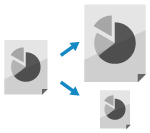
يمكنك ضبط الحجم والاتجاه الأصلي وفقًا للأصل الموضوع.
ضبط حجم المستند الأصلي
عند وضع مستند أصلي بحجم قياسي، يتم اكتشاف حجم المستند الأصلي تلقائيًا بشكل افتراضي.
* للاطلاع على تفاصيل أحجام المستند الأصلي التي يمكن اكتشافها تلقائيًا، انظر ما يلي:
قم بتعيين حجم المستند الأصلي الموضوع يدويًا في الحالات التالية:
عند تعذر اكتشاف حجم المستند الأصلي الموضوع تلقائيًا
عند اكتشاف حجم مختلف عن حجم المستند الأصلي الموضوع
عندما يختفي جزء من الصورة على حافة المستند الأصلي بعد مسحها ضوئيًا
1
على شاشة المسح الضوئي، اضغط على زر الإعداد للحجم الأصلي. شاشة Scan (المسح الضوئي)
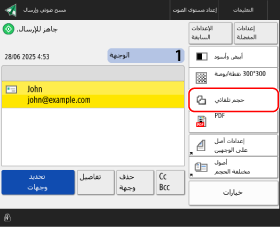

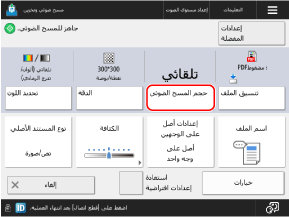
يتم عرض شاشة [حجم المسح الضوئي].
2
حدد حجم المستندات الأصلية الموضوعة.
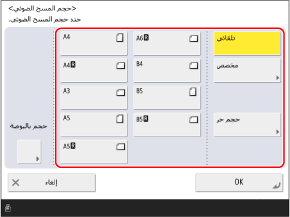
بحسب الإعداد، قد يقتصر مكان وضع المستند الأصلي على السطح الزجاجي أو وحدة التغذية. إذا تم وضع المستند الأصلي في مكان مختلف، فضعه في المكان المذكور. وضع المستندات الأصلية
عند وضع مستند أصلي بحجم مخصص
أدخل حجم (طول الأضلاع) المستند الأصلي المراد تعيينه.
1
اضغط على [مخصص].
2
أدخل طول الأضلاع لـ [X] و[Y]، واضغط على [OK].
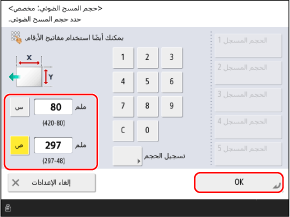
اضغط على [X] و[Y] لتحديدها، ثم أدخل القيم.
عند تسجيل المقاسات الأصلية المستخدمة بكثرة، يمكنك استدعاؤها بالضغط على [الحجم المسجل 1] إلى [الحجم المسجل 5].
تسجيل حجم المستند الأصلي
اتبع الإجراء التالي لتسجيل الأحجام عند استخدامك المتكرر لمستندات أصلية ذات أحجام غير قياسية محددة. يمكنك استدعاء الحجم من شاشة إدخال الحجم، مما يوفر عليك عناء إدخال المقاس في كل مرة.
يمكنك تسجيل ما يصل إلى خمسة أحجام للأصل.
يمكنك تسجيل ما يصل إلى خمسة أحجام للأصل.
|
اضغط على [تسجيل الحجم]
 حدد الزر الذي تريد تسجيل الحجم عليه اضغط على [تسجيل/تحرير] أدخل الأطوال للجانب [X] والجانب [Y] اضغط على [OK] [إغلاق] حدد الزر الذي تريد تسجيل الحجم عليه اضغط على [تسجيل/تحرير] أدخل الأطوال للجانب [X] والجانب [Y] اضغط على [OK] [إغلاق] |
* في شاشة تسجيل الحجم، يمكنك تحديد زر والضغط على [إعادة تسمية] لإعادة تسمية الزر.
عند وضع حجم حر أصلي
إذا كنت لا تعرف حجم (طول الجوانب) المستند الأصلي الموضوع، فحدد [حجم حر].
* إذا تم تعيين هذا على [حجم حر]، فلا يمكن وضع الأصل إلا في وحدة التغذية.
* بناءً على طرازك، يتم عرض الشاشة التالية عند تحديد [حجم حر]. حدد اتجاه المستند الأصلي المُحمّل، ثم اضغط على [OK].
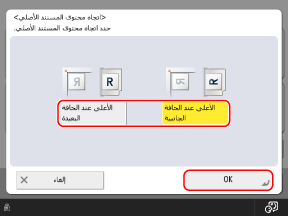
حدد [الأعلى عند الحافة البعيدة] عندما يكون النص الموجود على بطاقة العمل مكتوبًا بشكل أفقي.
حدد [الأعلى عند الحافة الجانبية] عندما يكون النص الموجود على بطاقة العمل مكتوبًا بشكل عمودي.
عند مسح المستندات الأصلية ذات الحجم الخاص مثل OFICIO /b_in_area_asia_L.gif)
/b_in_area_latin_america_L.gif)
اضغط على [حجم آخر] لتحديد حجم الورق.
3
اضغط على [OK].
تظهر شاشة المسح الضوئي مرة أخرى.
تحديد اتجاه المستند الأصلي
اضبط اتجاه الأصل الموضوع بحيث يتم عرض الجزء العلوي والسفلي من البيانات الممسوحة ضوئياً بشكل صحيح.
1
اضغط على [خيارات] [اتجاه محتوى المستند الأصلي]. شاشة Scan (المسح الضوئي)
[اتجاه محتوى المستند الأصلي]. شاشة Scan (المسح الضوئي)يتم عرض شاشة [اتجاه محتوى المستند الأصلي].
2
حدد [الأعلى عند الحافة البعيدة] أو [الأعلى عند الحافة الجانبية] وفقًا للمستند الأصلي الموضوع.
3
اضغط على [OK] [إغلاق].
[إغلاق].تظهر شاشة المسح الضوئي مرة أخرى.