إعداد جدار حماية
قم بإعداد عامل تصفية حزمة لجدار الحماية لمنع الوصول غير المصرح به.
أولًا، وباعتبارها أحد المتطلبات الأساسية للتصفية، قم بتعيين ما إذا كنت تريد السماح بالاتصال بالأجهزة الأخرى أو حظره. حدد بعد ذلك عناوين IP أو عناوين MAC للأجهزة التي تريد حظرها أو السماح لها كاستثناءات.
أولًا، وباعتبارها أحد المتطلبات الأساسية للتصفية، قم بتعيين ما إذا كنت تريد السماح بالاتصال بالأجهزة الأخرى أو حظره. حدد بعد ذلك عناوين IP أو عناوين MAC للأجهزة التي تريد حظرها أو السماح لها كاستثناءات.
هام
تصفية عنوان MAC غير متاحة عند توصيل الجهاز بشبكة LAN لاسلكية.
لا يتم تقييد عناوين البث المتعدد والبث واسع النطاق حتى عند تكوين الإعداد لحظر إرسال البيانات من الجهاز إلى الأجهزة الأخرى.
تعيين تصفية عنوان IP
قم بتعيين تصفية عنوان IPv4 أو تصفية عنوان IPv6 وفقًا لبيئة استخدامك. بالإضافة إلى ذلك، بعد إعداد تصفية عناوين IP، يمكنك ضبط الإعدادات لاستبعاد نقل بيانات ICMP الوارد والصادر مثل أوامر ping من القيود.
* عندما يكون الجهاز متصلاً بشبكتين مختلفتين في نفس الوقت، قم بإعداد تصفية عناوين IP للخط الرئيسي، كما هو موضح في هذا القسم. لإعداد تصفية عناوين IP للخط الفرعي، اطلع على ما يلي:
يوضح هذا القسم كيفية تكوين الإعدادات باستخدام Remote UI (واجهة المستخدم عن بعد) من جهاز كمبيوتر.
من لوحة التحكم، حدد [ الإعدادات/التسجيل] من الشاشة [الرئيسية] أو شاشة أخرى، ثم حدد [التفضيلات] لتكوين الإعدادات. [إعدادات جدار الحماية]
يلزم توفُّر امتيازات المسؤول أو مسؤول الشبكة.
من لوحة التحكم، حدد [
الإعدادات/التسجيل] من الشاشة [الرئيسية] أو شاشة أخرى، ثم حدد [التفضيلات] لتكوين الإعدادات. [إعدادات جدار الحماية]يلزم توفُّر امتيازات المسؤول أو مسؤول الشبكة.
هام
في حالة تعيين عنوان IP غير صحيح، لن تتمكن من الوصول إلى Remote UI (واجهة المستخدم عن بعد). إذا حدث هذا، فاستخدم لوحة التحكم لتعيين عنوان IP مرة أخرى.
1
قم بتسجيل الدخول إلى Remote UI (واجهة المستخدم عن بعد) كمسؤول. بدء تشغيل Remote UI (واجهة المستخدم عن بعد)
2
على صفحة مدخل Remote UI (واجهة المستخدم عن بعد)، انقر فوق [Settings/Registration]. صفحة بوابة Remote UI (واجهة المستخدم عن بعد)
3
انقر فوق [Network Settings].
4
انقر فوق [Outbound Filter] أو [Inbound Filter] في فلتر عنوان IP.
يتم عرض شاشة إعدادات فلتر عنوان IP.
لتقييد إرسال البيانات من الجهاز إلى الأجهزة الأخرى، انقر فوق [Outbound Filter].
لتقييد استلام البيانات من الأجهزة الأخرى، انقر فوق [Inbound Filter].
5
حدد مربع الاختيار [Use Filter].
تم تفعيل فلتر عناوين IP.
6
في [Default Policy]، قم بتعيين المتطلبات الأساسية للتصفية.
وباعتبارها أحد المتطلبات الأساسية للتصفية، حدد ما إذا كنت تريد السماح للاتصال بالأجهزة الأخرى أو حظرها.
7
سجل عناوين الاستثناء.
يمكنك تسجيل ما يصل إلى 16 عنوانًا من عناوين الاستثناء.
1
انقر فوق [Register New] لـ [Exception Addresses].
تظهر شاشة تسجيل عناوين الاستثناءات.
2
حدد عناوين الاستثناءات.
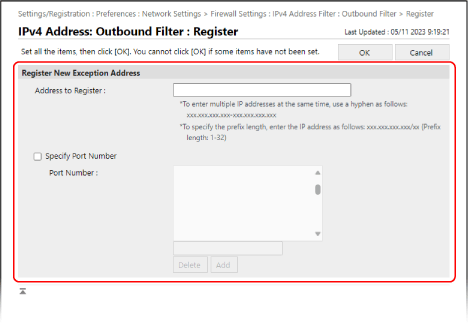
[Address to Register]
أدخل عناوين IP للأجهزة التي تريد حظر أو السماح باتصالها كاستثناءات من الفلتر.
يمكنك أيضًا تحديد نطاق من عناوين IP باستخدام شرطة (-) أو تدوين البادئة.
يمكنك أيضًا تحديد نطاق من عناوين IP باستخدام شرطة (-) أو تدوين البادئة.
مثال على الإدخال: تحديد عناوين نطاق IP
192.168.0.10-192.168.0.20
192.168.0.32/27
fe80::1234/64
192.168.0.10-192.168.0.20
192.168.0.32/27
fe80::1234/64
[Specify Port Number]
لتعيين عناوين استثناء فقط للاتصالات التي تستخدم أرقام منافذ محددة عند الاتصال بعناوين IP المسجلة، حدد خانة الاختيار هذه وأضف أرقام المنافذ إلى القائمة.
لإضافة رقم منفذ إلى القائمة، أدخل رقم المنفذ في حقل الإدخال أعلاه [Add]، ثم انقر فوق [Add].
يُمكنك إدخال ما يصل إلى 50 رقم منفذ لكل عنوان استثناء.
3
انقر فوق [OK].
يُسجل عنوان الاستثناء، وتُعرض شاشة تكوين إعدادات عامل تصفية عنوان IP مرة أخرى.
8
انقر فوق [OK].
9
استبعد نقل بيانات بروتوكول ICMP الواردة والصادرة من القيود، حسب الحاجة.
لاستبعاد نقل بيانات ICMP الواردة والصادرة مثل أوامر ping من القيود، انقر فوق [ICMP Sending/Receiving Settings] لمرشح عنوان IP، وحدد خانة الاختيار [Always Allow Sending/Receiving Using ICMP]، ثم انقر فوق [OK].
10
انقر فوق [Apply Setting Changes]  [OK].
[OK].
[OK].تم تطبيق الإعدادات.
11
قم بتسجيل الخروج من Remote UI (واجهة المستخدم عن بعد).
ملاحظة
عرض سجل حظر فلتر عناوين IP
عندما يتم تعيين [Default Policy] على [Allow]، يمكنك التحقق من سجل الاتصالات التي تم حظرها بواسطة فلتر عنوان IP.
سجّل الدخول إلى Remote UI (واجهة المستخدم عن بعد) كمسؤول انقر فوق [Settings/Registration] [Network Settings] [IP Address Block Log].
انقر فوق [Settings/Registration] [Network Settings] [IP Address Block Log].* يمكنك التحقق من آخر 100 اتصال في السجل.
* يمكنك النقر فوق [Store in CSV Format] في شاشة [IP Address Block Log] لتخزين سجل الاتصال على جهاز الكمبيوتر كملف CSV.
تعديل عنوان استثناء مسجل
لتعديل المعلومات المسجلة، انقر فوق عنوان الاستثناء الذي تريد تعديله في شاشة الإعدادات الخاصة بفلتر عنوان IP.
تعيين تصفية عنوان MAC
عند اتصال الجهاز بشبكتين مختلفتين في نفس الوقت، قم بإعداد تصفية لعنوان MAC للخط الأساسي كما هو موضح في هذا القسم. لإعداد تصفية عناوين MAC للخط الفرعي، اطلع على ما يلي:
يوضح هذا القسم كيفية تكوين الإعدادات باستخدام Remote UI (واجهة المستخدم عن بعد) من جهاز كمبيوتر.
من لوحة التحكم، حدد [ الإعدادات/التسجيل] من الشاشة [الرئيسية] أو شاشة أخرى، ثم حدد [التفضيلات] لتكوين الإعدادات. [عامل تصفية عنوان MAC]
يلزم توفُّر امتيازات المسؤول أو مسؤول الشبكة.
من لوحة التحكم، حدد [
الإعدادات/التسجيل] من الشاشة [الرئيسية] أو شاشة أخرى، ثم حدد [التفضيلات] لتكوين الإعدادات. [عامل تصفية عنوان MAC]يلزم توفُّر امتيازات المسؤول أو مسؤول الشبكة.
هام
في حالة تعيين عنوان MAC غير صحيح، فقد لا تتمكن من الوصول إلى Remote UI (واجهة المستخدم عن بعد). إذا حدث هذا، فاستخدم لوحة التحكم لإعادة تعيين عنوان MAC.
1
قم بتسجيل الدخول إلى Remote UI (واجهة المستخدم عن بعد) كمسؤول. بدء تشغيل Remote UI (واجهة المستخدم عن بعد)
2
على صفحة مدخل Remote UI (واجهة المستخدم عن بعد)، انقر فوق [Settings/Registration]. صفحة بوابة Remote UI (واجهة المستخدم عن بعد)
3
انقر فوق [Network Settings].
4
انقر فوق [Outbound Filter] أو [Inbound Filter] لتصفية عناوين MAC.
تُعرض شاشة إعدادات تصفية عناوين MAC.
لتقييد إرسال البيانات من الجهاز إلى الأجهزة الأخرى، انقر فوق [Outbound Filter].
لتقييد استلام البيانات من الأجهزة الأخرى، انقر فوق [Inbound Filter].
5
حدد مربع الاختيار [Use Filter].
تم تفعيل فلتر عناوين MAC.
6
في [Default Policy]، قم بتعيين المتطلبات الأساسية للتصفية.
وباعتبارها أحد المتطلبات الأساسية للتصفية، حدد ما إذا كنت تريد السماح للاتصال بالأجهزة الأخرى أو حظرها.
7
أضف عناوين الاستثناء إلى قائمة [Exception Addresses].
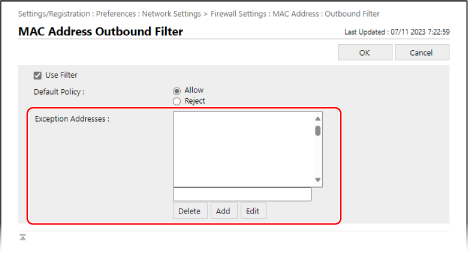
أضف عناوين MAC للأجهزة التي تريد حظر أو السماح باتصالها كاستثناءات في الفلتر.
لإضافة عنوان استثناء إلى القائمة، أدخل عنوان MAC في حقل الإدخال أعلاه [Add]، ثم انقر فوق [Add].
* أدخل عناوين MAC دون تضمين فواصل الشرطة (-) أو النقطتين (:).
مثال على الإدخال:
123A456B789C
123A456B789C
يمكنك إضافة ما يصل إلى 100 عنوان من عناوين الاستثناء.
8
انقر فوق [OK].
9
انقر فوق [Apply Setting Changes] [OK].
[OK].تم تطبيق الإعدادات.
10
قم بتسجيل الخروج من Remote UI (واجهة المستخدم عن بعد).
ملاحظة
تعديل عنوان استثناء مضاف
حدد عنوان الاستثناء الذي تريد تعديله في قائمة [Exception Addresses]، وقم بتعديل عنوان الاستثناء المعروض في حقل الإدخال أعلاه [Edit]، ثم انقر فوق [Edit].
إعداد تصفية عناوين IP على الخط الفرعي
عند اتصال الجهاز بشبكتين مختلفتين في الوقت نفسه، عيّن عامل تصفية عنوان IPv4 على الخط الفرعي.
* بشكل افتراضي، يعيّن عامل تصفية عناوين IP تلقائيًا على الخط الفرعي. الإعدادات الافتراضية لجدار الحماية الخاص بالخط الفرعي
يوضح هذا القسم كيفية تكوين الإعدادات باستخدام Remote UI (واجهة المستخدم عن بعد) من جهاز كمبيوتر.
من لوحة التحكم، حدد [ الإعدادات/التسجيل] من الشاشة [الرئيسية] أو شاشة أخرى، ثم حدد [التفضيلات] لتكوين الإعدادات. [عامل تصفية عنوان IPv4]
يلزم توفُّر امتيازات المسؤول أو مسؤول الشبكة.
من لوحة التحكم، حدد [
الإعدادات/التسجيل] من الشاشة [الرئيسية] أو شاشة أخرى، ثم حدد [التفضيلات] لتكوين الإعدادات. [عامل تصفية عنوان IPv4]يلزم توفُّر امتيازات المسؤول أو مسؤول الشبكة.
1
قم بتسجيل الدخول إلى Remote UI (واجهة المستخدم عن بعد) كمسؤول. بدء تشغيل Remote UI (واجهة المستخدم عن بعد)
2
على صفحة مدخل Remote UI (واجهة المستخدم عن بعد)، انقر فوق [Settings/Registration]. صفحة بوابة Remote UI (واجهة المستخدم عن بعد)
3
انقر فوق [Network Settings].
4
انقر فوق [Firewall Settings] [عامل تصفية عنوان IPv4] لإعدادات الخط الفرعي.
[عامل تصفية عنوان IPv4] لإعدادات الخط الفرعي.تُعرض شاشة إعدادات تصفية عنوان IP على الخط الفرعي.
5
حدد مربع الاختيار [Use Filter].
تم تفعيل فلتر عناوين IP.
لتقييد إرسال البيانات من الجهاز إلى الأجهزة الأخرى، استخدم عامل تصفية الصادر.
لتقييد استقبال البيانات من الأجهزة الأخرى، استخدم عامل تصفية الوارد.
6
في [Default Policy]، قم بتعيين المتطلبات الأساسية للتصفية.
وباعتبارها أحد المتطلبات الأساسية للتصفية، حدد ما إذا كنت تريد السماح للاتصال بالأجهزة الأخرى أو حظرها.
7
سجل عناوين الاستثناء.
يمكنك تسجيل ما يصل إلى 16 عنوانًا من عناوين الاستثناء.
1
انقر فوق [Register New] لـ [Exception Addresses].
تظهر شاشة تسجيل عناوين الاستثناءات.
2
حدد عناوين الاستثناءات.
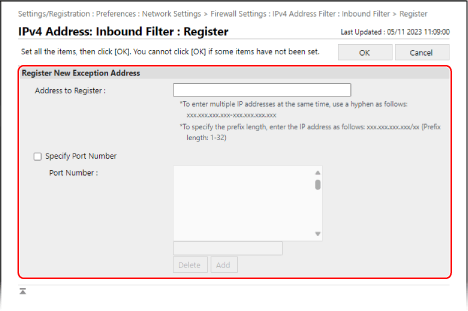
[Address to Register]
أدخل عناوين IP للأجهزة التي تريد حظر أو السماح باتصالها كاستثناءات من الفلتر.
يمكنك أيضًا تحديد نطاق من عناوين IP باستخدام شرطة (-) أو تدوين البادئة.
يمكنك أيضًا تحديد نطاق من عناوين IP باستخدام شرطة (-) أو تدوين البادئة.
مثال على الإدخال: عند تحديد نطاق عناوين IP
192.168.0.10-192.168.0.20
192.168.0.32/27
192.168.0.10-192.168.0.20
192.168.0.32/27
[Specify Port Number]
لتعيين عناوين استثناء فقط للاتصالات التي تستخدم أرقام منافذ محددة عند الاتصال بعناوين IP المسجلة، حدد خانة الاختيار هذه وأضف أرقام المنافذ إلى القائمة.
لإضافة رقم منفذ إلى القائمة، أدخل رقم المنفذ في حقل الإدخال أعلاه [Add]، ثم انقر فوق [Add].
يُمكنك إدخال ما يصل إلى 50 رقم منفذ لكل عنوان استثناء.
3
انقر فوق [OK].
يُسجل عنوان الاستثناء، وتُعرض شاشة تكوين إعدادات عامل تصفية عناوين IP للخط الفرعي مرة أخرى.
8
انقر فوق [OK].
9
انقر فوق [Apply Setting Changes] [OK].
[OK].تم تطبيق الإعدادات.
10
قم بتسجيل الخروج من Remote UI (واجهة المستخدم عن بعد).
ملاحظة
عرض سجل حظر فلتر عناوين IP
عندما يتم تعيين [Default Policy] على [Allow]، يمكنك التحقق من سجل الاتصالات التي تم حظرها بواسطة فلتر عنوان IP.
سجّل الدخول إلى Remote UI (واجهة المستخدم عن بعد) كمسؤول انقر فوق [Settings/Registration] [Network Settings] [IP Address Block Log].
انقر فوق [Settings/Registration] [Network Settings] [IP Address Block Log].* يمكنك التحقق من آخر 100 اتصال في السجل.
* يمكنك النقر فوق [Store in CSV Format] في شاشة [IP Address Block Log] لتخزين سجل الاتصال على جهاز الكمبيوتر كملف CSV.
تعديل عنوان استثناء مسجل
لتعديل المعلومات المسجلة، انقر فوق عنوان الاستثناء الذي تريد تعديله في شاشة الإعدادات الخاصة بعامل تصفية عنوان IP في السطر الفرعي.
إعداد تصفية عناوين MAC على الخط الفرعي
عندما يكون الجهاز متصلاً بشبكتين مختلفتين في نفس الوقت، قم بتكوين إعدادات تصفية عنوان MAC للخط الفرعي.
يوضح هذا القسم كيفية تكوين الإعدادات باستخدام Remote UI (واجهة المستخدم عن بعد) من جهاز كمبيوتر.
من لوحة التحكم، حدد [ الإعدادات/التسجيل] من الشاشة [الرئيسية] أو شاشة أخرى، ثم حدد [التفضيلات] لتكوين الإعدادات. [عامل تصفية عنوان MAC]
يلزم توفُّر امتيازات المسؤول أو مسؤول الشبكة.
من لوحة التحكم، حدد [
الإعدادات/التسجيل] من الشاشة [الرئيسية] أو شاشة أخرى، ثم حدد [التفضيلات] لتكوين الإعدادات. [عامل تصفية عنوان MAC]يلزم توفُّر امتيازات المسؤول أو مسؤول الشبكة.
1
قم بتسجيل الدخول إلى Remote UI (واجهة المستخدم عن بعد) كمسؤول. بدء تشغيل Remote UI (واجهة المستخدم عن بعد)
2
على صفحة مدخل Remote UI (واجهة المستخدم عن بعد)، انقر فوق [Settings/Registration]. صفحة بوابة Remote UI (واجهة المستخدم عن بعد)
3
انقر فوق [Network Settings].
4
في إعدادات الخط الفرعي، انقر فوق [عامل تصفية عنوان MAC] أسفل [إعدادات جدار الحماية].
تُعرض شاشة إعداد عامل تصفية عناوين MAC للخط الفرعي
5
حدد مربع الاختيار [Use Filter].
تم تفعيل فلتر عناوين MAC.
لتقييد إرسال البيانات من الجهاز إلى الأجهزة الأخرى، كوّن إعدادات التصفية الصادرة.
لتقييد استقبال البيانات من الأجهزة الأخرى، كوّن إعدادات التصفية الواردة.
6
في [Default Policy]، قم بتعيين المتطلبات الأساسية للتصفية.
وباعتبارها أحد المتطلبات الأساسية للتصفية، حدد ما إذا كنت تريد السماح للاتصال بالأجهزة الأخرى أو حظرها.
7
أضف عناوين الاستثناء إلى قائمة [Exception Addresses].
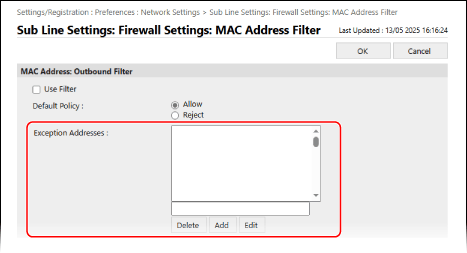
أضف عناوين MAC للأجهزة التي تريد حظر أو السماح باتصالها كاستثناءات في الفلتر.
لإضافة عنوان استثناء إلى القائمة، أدخل عنوان MAC في حقل الإدخال أعلاه [Add]، ثم انقر فوق [Add].
* أدخل عناوين MAC دون تضمين فواصل الشرطة (-) أو النقطتين (:).
مثال على الإدخال:
123A456B789C
123A456B789C
يمكنك إضافة ما يصل إلى 100 عنوان من عناوين الاستثناء.
8
انقر فوق [OK].
9
انقر فوق [Apply Setting Changes] [OK].
[OK].تم تطبيق الإعدادات.
10
قم بتسجيل الخروج من Remote UI (واجهة المستخدم عن بعد).
ملاحظة
تعديل عنوان استثناء مضاف
حدد عنوان الاستثناء الذي تريد تعديله في قائمة [Exception Addresses]، وقم بتعديل عنوان الاستثناء المعروض في حقل الإدخال أعلاه [Edit]، ثم انقر فوق [Edit].