 [IEEE 802.1X Settings] ضمن [Sub Line Settings].
استخدام مصادقة IEEE 802.1X
في بيئة شبكة تستخدم مصادقة IEEE 802.1X، يتم السماح فقط للأجهزة العميلة (العملاء) التي تمت مصادقتها من خلال خادم المصادقة (خادم RADIUS) بالاتصال بالشبكة عبر مفتاح شبكة LAN (المصادق)، وبهذه الطريقة حظر الوصول غير المصرح به. عند توصيل الجهاز بشبكة تستخدم مصادقة IEEE 802.1X، يجب عليك تكوين الإعدادات على الجهاز، مثل طريقة المصادقة المدارة من خلال خادم المصادقة.
* عندما يكون الجهاز متصلًا بشبكتين مختلفتين في الوقت نفسه، يصبح بإمكانك استخدام مصادقة IEEE 802.1X على خط الاتصال الرئيسي أو الفرعي. يمكنك تغيير هذه الإعدادات حسب الضرورة. لا يمكنك استخدام مصادقة IEEE 802.1X على الخط الرئيسي والخط الفرعي في نفس الوقت.
طرق مصادقة IEEE 802.1X
يتم دعم طرق مصادقة IEEE 802.1X التالية:
TLS
يقوم كل من الجهاز وخادم المصادقة بمصادقة بعضهما البعض من خلال التحقق المتبادل من شهادتيهما. ولا يمكن استخدام ذلك مع طريقة مصادقة أخرى.
TTLS
تستخدم طريقة المصادقة هذه اسم مستخدم وكلمة مرور لمصادقة الجهاز وشهادة CA لمصادقة الخادم. يمكن تحديد MSCHAPv2 أو PAP كبروتوكول داخلي، ويمكن استخدام TTLS مع PEAP.
PEAP
الإعدادات المطلوبة هي تقريبًا نفس الإعدادات الخاصة بـ TTLS، مع استخدام MSCHAPv2 كبروتوكول داخلي.
تكوين إعدادات مصادقة IEEE 802.1X
قم بتمكين IEEE 802.1X أولًا، ثم قم بتعيين طريقة المصادقة.
يوضح هذا القسم كيفية تكوين الإعدادات باستخدام Remote UI (واجهة المستخدم عن بعد) من جهاز كمبيوتر.
من لوحة التحكم، حدد [ الإعدادات/التسجيل] من الشاشة [الرئيسية] أو شاشة أخرى، ثم حدد [التفضيلات] لتكوين الإعدادات. [إعدادات IEEE 802.1X]
يلزم توفُّر امتيازات المسؤول أو مسؤول الشبكة. يجب إعادة تشغيل الجهاز لتطبيق إعدادات الخط الفرعي.
من لوحة التحكم، حدد [
الإعدادات/التسجيل] من الشاشة [الرئيسية] أو شاشة أخرى، ثم حدد [التفضيلات] لتكوين الإعدادات. [إعدادات IEEE 802.1X]يلزم توفُّر امتيازات المسؤول أو مسؤول الشبكة. يجب إعادة تشغيل الجهاز لتطبيق إعدادات الخط الفرعي.
التجهيزات المطلوبة
عند استخدام TLS كطريقة المصادقة، حضّر المفتاح والشهادة اللذين أصدرهما المرجع المصدق وتم استخدامهما لمصادقة الجهاز. إدارة المفتاح والشهادة والتحقق منهما
* يتم استخدام شهادة CA مثبتة مسبقًا أو شهادة CA مثبتة من Remote UI (واجهة المستخدم عن بعد) لمصادقة الخادم.
عند استخدام TTLS أو PEAP كطريقة المصادقة، يقوم TLS بتشفير الاتصال باستخدام Remote UI (واجهة المستخدم عن بعد). استخدام TLS
1
قم بتسجيل الدخول إلى Remote UI (واجهة المستخدم عن بعد) كمسؤول. بدء تشغيل Remote UI (واجهة المستخدم عن بعد)
2
على صفحة مدخل Remote UI (واجهة المستخدم عن بعد)، انقر فوق [Settings/Registration]. صفحة بوابة Remote UI (واجهة المستخدم عن بعد)
3
انقر فوق [Network Settings] [IEEE 802.1X Settings].
[IEEE 802.1X Settings].يتم عرض شاشة [IEEE 802.1X Settings].
عند تغيير إعدادات الخط الفرعي
انقر فوق [Network Settings] [IEEE 802.1X Settings] ضمن [Sub Line Settings].
[IEEE 802.1X Settings] ضمن [Sub Line Settings].4
حدد مربع الاختيار [Use IEEE 802.1X]، وأدخل اسم تسجيل الدخول.
بالنسبة لاسم تسجيل الدخول، أدخل اسمًا لتحديد المستخدم (هوية EAP)، باستخدام أحرف أبجدية ورقمية.
* عند تحديد خانة الاختيار [Use IEEE 802.1X] إما للخط الرئيسي أو الخط الفرعي، لا يمكنك تحديد خانة الاختيار للخط الآخر.
عند التحقق من شهادة خادم المصادقة.
حدد مربع الاختيار [Verify Authentication Server Certificate].
للتحقق من الاسم المشترك للشهادة، حدد خانة الاختيار [Verify Authentication Server Name]، وأدخل اسم خادم المصادقة الذي يتم تسجيل المستخدم له.
للتحقق من الاسم المشترك للشهادة، حدد خانة الاختيار [Verify Authentication Server Name]، وأدخل اسم خادم المصادقة الذي يتم تسجيل المستخدم له.
5
قم بتكوين الإعدادات وفقًا لطريقة المصادقة المطلوب استخدامها.
عند استخدام TLS
1
حدد مربع الاختيار [Use TLS].
2
انقر فوق [Key and Certificate].
يتم عرض شاشة [Key and Certificate for IEEE 802.1X].
3
انقر فوق [Use] على يمين المفتاح والشهادة المطلوب استخدامها.
انقر فوق اسم المفتاح (أو رمز الشهادة) لعرض تفاصيل الشهادة.
من شاشة تفاصيل الشهادة، انقر فوق [Verify Certificate] للتحقق من صلاحية الشهادة.
4
انقر فوق [IEEE 802.1X Settings] في الجزء العلوي من شاشة Remote UI (واجهة المستخدم عن بعد).
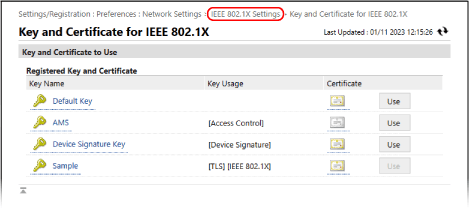
تُعرض الشاشة [IEEE 802.1X Settings] مرة أخرى.
عند استخدام TTLS أو PEAP
1
حدد مربع الاختيار [Use TTLS] أو [Use PEAP].
عند استخدام TTLS، حدد البروتوكول الداخلي المطلوب استخدامه.
2
استخدم [Use Login Name as User Name] لتحديد ما إذا كنت تريد استخدام اسم تسجيل الدخول لمصادقة IEEE 802.1X لاسم المستخدم.
3
انقر فوق [Change User Name/Password].
يتم عرض شاشة [User Name/Password Settings].
4
اضبط اسم المستخدم وكلمة المرور.
أدخل اسم المستخدم باستخدام الأحرف الأبجدية والرقمية.
لتعيين كلمة المرور، أدخل نفس كلمة المرور في كلًا من [Password] و [Confirm].
5
انقر فوق [OK].
تُعرض الشاشة [IEEE 802.1X Settings] مرة أخرى.
6
انقر فوق [OK].
7
انقر فوق [Apply Setting Changes] [OK].
[OK].تم تطبيق الإعدادات.
إذا قمت بتغيير إعدادات الخط الفرعي، فانقر فوق [Apply Setting Changes] [Restart].
في [Basic Functions Status]، تأكد من عدم وجود أي وظائف قيد التشغيل، ثم انقر فوق [Perform Restart].
إذا قمت بتغيير إعدادات الخط الفرعي، فانقر فوق [Apply Setting Changes]
[Restart].في [Basic Functions Status]، تأكد من عدم وجود أي وظائف قيد التشغيل، ثم انقر فوق [Perform Restart].
8
قم بتسجيل الخروج من Remote UI (واجهة المستخدم عن بعد).