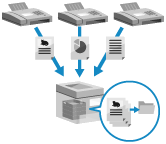
تقوم ميزة "قفل الذاكرة" (Memory Lock) بتخزين الفاكسات المستلمة مؤقتًا في ذاكرة الجهاز ("صندوق استقبال الذاكرة" (Memory RX Inbox)) دون طباعتها فورًا. يمكنك أيضًا إعادة توجيه الفاكسات إلى وجهات محددة.
يمكنك أيضًا ضبط الإعدادات بحيث يكون قفل الذاكرة نشطًا فقط في أيام محددة من الأسبوع أو في فترات زمنية محددة، مثل عطلات نهاية الأسبوع أو في الليل.
تقييد الطباعة الفورية للفاكسات المستلمة
بدلاً من طباعة الفاكسات المستلمة فوراً، يمكنك تخزينها مؤقتاً في ذاكرة الجهاز (صندوق وارد الفاكسات في الذاكرة) أو في موقع تخزين محدد مسبقاً (صندوق وارد الفاكسات السرية).
يمكنك استخدام لوحة التحكم أو Remote UI (واجهة المستخدم عن بعد) للتحقق من محتوى الفاكسات المخزنة في كل صندوق قبل طباعتها. بالإضافة إلى منع ترك الفاكسات المطبوعة دون رقابة أو سرقتها، يمكنك توفير الورق عن طريق حذف أي فاكسات غير ضرورية دون طباعتها.
يمكنك أيضًا تعيين رقم تعريف شخصي (PIN) لكل صندوق لتقييد المستخدمين الذين يمكنهم فحص أو طباعة الفاكسات المستلمة.
يمكنك استخدام لوحة التحكم أو Remote UI (واجهة المستخدم عن بعد) للتحقق من محتوى الفاكسات المخزنة في كل صندوق قبل طباعتها. بالإضافة إلى منع ترك الفاكسات المطبوعة دون رقابة أو سرقتها، يمكنك توفير الورق عن طريق حذف أي فاكسات غير ضرورية دون طباعتها.
يمكنك أيضًا تعيين رقم تعريف شخصي (PIN) لكل صندوق لتقييد المستخدمين الذين يمكنهم فحص أو طباعة الفاكسات المستلمة.
قفل الذاكرة
الفاكسات السرية المستلمة
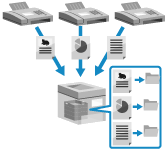
يتم تخزين المستندات المستلمة التي تستوفي الشروط المحددة مسبقًا، مثل رقم فاكس الوجهة، في موقع تخزين ("صندوق الفاكس السري" (Confidential Fax Inbox)) تم تحديده مسبقًا. يحتوي الجهاز على صناديق فاكس سرية (Confidential Fax Inboxes) متعددة.
على سبيل المثال، يمكنك تحديد شرط لتخزين جميع الفاكسات من شركة معينة في صندوق وارد محدد لتأكيد المستندات المطلوبة بسهولة.
على سبيل المثال، يمكنك تحديد شرط لتخزين جميع الفاكسات من شركة معينة في صندوق وارد محدد لتأكيد المستندات المطلوبة بسهولة.
إعداد قفل الذاكرة (Memory Lock)
لاستخدام قفل الذاكرة (Memory Lock)، قم بتهيئة الإعدادات للسماح باستخدام قفل الذاكرة (Memory Lock)، ثم قم بتهيئة الإعدادات لتخزين الفاكسات المستلمة في ذاكرة الجهاز صندوق استقبال الذاكرة (Memory RX Inbox)
يوضح هذا القسم كيفية تكوين الإعدادات باستخدام Remote UI (واجهة المستخدم عن بعد) من جهاز كمبيوتر.
في لوحة التحكم، حدد الشاشة [الرئيسية]، ثم قم بضبط الإعدادات بالترتيب التالي:
في لوحة التحكم، حدد الشاشة [الرئيسية]، ثم قم بضبط الإعدادات بالترتيب التالي:
إعداد السماح باستخدام قفل الذاكرة (Memory Lock): انقر [ الإعدادات/التسجيل]
  [إعدادات الوظائف] [تعيين علبة بريد الفاكس/فاكس الإنترنت]
الإعدادات/التسجيل] [إعدادات الوظائف] [تعيين علبة بريد الفاكس/فاكس الإنترنت]إعدادات صندوق استقبال الذاكرة (Memory RX Inbox): انقر [علبة بريد Fax/I-Fax] [علبة وارد الاستلام من الذاكرة] [علبة وارد الاستلام من الذاكرة]
[علبة وارد الاستلام من الذاكرة] [علبة وارد الاستلام من الذاكرة]يلزم توفُّر امتيازات المسؤول أو مسؤول الجهاز DeviceAdmin.
1
قم بتسجيل الدخول إلى Remote UI (واجهة المستخدم عن بعد) كمسؤول. بدء تشغيل Remote UI (واجهة المستخدم عن بعد)
2
على صفحة مدخل Remote UI (واجهة المستخدم عن بعد)، انقر فوق [Settings/Registration]. صفحة بوابة Remote UI (واجهة المستخدم عن بعد)
قم بتهيئة الإعدادات للسماح باستخدام قفل الذاكرة (Memory Lock).
1
انقر فوق [Receive/Forward] [Memory Lock Settings].
[Memory Lock Settings].يتم عرض شاشة [Memory Lock Settings].
في حالة ظهور الشاشة [Enter PIN]، أدخل رمز PIN لصندوق بريد الاستلام RX، ثم انقر فوق [OK].
2
حدد مربع الاختيار [Use Fax Memory Lock] أو [Use I-Fax Memory Lock].
3
حدد أيام الأسبوع والفترات الزمنية لاستخدام قفل الذاكرة، حسب الحاجة.
عند تحديد نفس الفترة الزمنية لكل يوم
حدد [Everyday] في [Specify Memory Lock Start Time] و [Specify Memory Lock End Time]، وأدخل أوقات البدء والانتهاء في حقول الإدخال المقابلة لـ [Everyday].
عند تحديد فترة زمنية مختلفة لكل يوم
حدد [Specify Days] في [Specify Memory Lock Start Time] و [Specify Memory Lock End Time]، وأدخل أوقات البدء والانتهاء في حقول الإدخال المقابلة لكل يوم في [Specify Days].
4
انقر فوق [OK].
تم تطبيق الإعدادات.
4
انقر فوق [To Portal].
يتم عرض صفحة البوابة.
قم بضبط إعدادات صندوق وارد ذاكرة الاستقبال.
1
انقر فوق [Access Received/Stored Files] [Memory RX Inbox] [Memory RX Inbox].
[Memory RX Inbox] [Memory RX Inbox].تظهر شاشة صندوق وارد ذاكرة الاستقبال.
في حالة ظهور الشاشة [Enter PIN]، أدخل رمز PIN لصندوق بريد الاستلام RX، ثم انقر فوق [OK].
2
انقر فوق [Memory Lock Settings].
يتم عرض شاشة [Memory Lock Settings].
3
اضبط [Fax Memory Lock] و/أو [I-Fax Memory Lock] على [On].
4
انقر فوق [OK].
تم تطبيق الإعدادات.
5
قم بتعيين رقم تعريف شخصي (PIN) حسب الحاجة.
انقر فوق [Settings] لتعيين رقم التعريف الشخصي (PIN) لصندوق وارد ذاكرة الاستقبال. حدد خانة الاختيار [Set PIN]، وأدخل نفس الرقم في [PIN] و[Confirm]، ثم انقر فوق [OK].
6
قم بتسجيل الخروج من Remote UI (واجهة المستخدم عن بعد).
هام
عند تعطيل قفل الذاكرة في الحالات التالية، تتم طباعة جميع الفاكسات والفاكسات الإلكترونية المخزنة في الذاكرة تلقائيًا:
عند الوصول إلى وقت انتهاء قفل الذاكرة المحدد في الخطوة 3-3.
عندما يتم تغيير [Fax Memory Lock] أو [I-Fax Memory Lock] إلى [Off] في الخطوة 5-3
ملاحظة
للاطلاع على كيفية استخدام الفاكسات المستلمة والمخزنة في قفل الذاكرة، راجع ما يلي:
ضبط إعدادات استقبال الفاكسات السرية
لتلقي الفاكسات السرية، قم بضبط الإعدادات لإعادة توجيه الفاكسات المستلمة تلقائيًا إلى صندوق وارد الفاكسات السرية. يمكنك أيضًا ضبط إعدادات صندوق الفاكس السري، حسب الحاجة.
ضبط الإعدادات لإعادة التوجيه التلقائي إلى صندوق الفاكس السري
سجّل شروط إعادة التوجيه (شروط إعادة التوجيه التلقائي إلى صندوق الفاكس السري)، وحدد صندوق الفاكس السري كوجهة إعادة توجيه للفاكسات التي تستوفي تلك الشروط.
ضبط صندوق وارد الفاكس السري
يمكنك تعيين اسم ورقم تعريف شخصي لكل صندوق فاكس سري، حسب الحاجة. يمكنك أيضًا تكوين الإعدادات لإرسال إشعار عبر البريد الإلكتروني عند تخزين الفاكس.
ملاحظة
للاطلاع على كيفية استخدام الفاكسات السرية المستلمة، راجع ما يلي: