شاشة إعدادات الطباعة [الشبكة] و [وسائط الذاكرة]
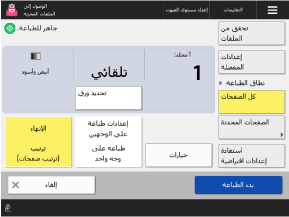
في شاشة اختيار الملف في مساحة التخزين، حدد ملفًا واضغط على [طباعة] لعرض شاشة إعدادات الطباعة.
استخدم هذه الشاشة لضبط عدد النسخ المطبوعة وإعدادات الطباعة الأخرى. يمكنك أيضًا ضبط الطباعة على الوجهين، وتعديل جودة الصورة، وتكوين الإعدادات الأخرى بما يناسب مستندك والغرض منه.
بعد التحقق من إعدادات الطباعة أو تغييرها، اضغط على [بدء الطباعة] لتنفيذ الطباعة.
استخدم هذه الشاشة لضبط عدد النسخ المطبوعة وإعدادات الطباعة الأخرى. يمكنك أيضًا ضبط الطباعة على الوجهين، وتعديل جودة الصورة، وتكوين الإعدادات الأخرى بما يناسب مستندك والغرض منه.
بعد التحقق من إعدادات الطباعة أو تغييرها، اضغط على [بدء الطباعة] لتنفيذ الطباعة.
* بناءً على الإعداد، يكون المرجع للشرح الوارد هنا هو الوصف الخاص بعملية النسخ. استبدل كلمة "نسخ" بكلمة "طباعة" عند الإشارة إليها. قد يتضمن الوصف أيضًأ إعدادات لا يمكن ضبطها للطباعة.
التحقق من إعدادات الطباعة وتغييرها
يتم عرض نوع الورق المستخدم وعدد النسخ المطبوعة في منتصف الشاشة. تحقق من هذه الإعدادات لضمان الطباعة الصحيحة.
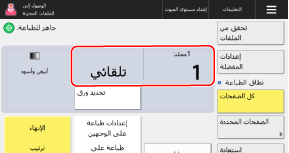
لتغيير عدد المطبوعات، أدخل القيمة مباشرةً باستخدام المفاتيح الرقمية.
عند تحديد ملفات متعددة، اضغط على [تغيير عدد النُسخ] وأدخل عدد النسخ المطبوعة.
عند تحديد ملفات متعددة، اضغط على [تغيير عدد النُسخ] وأدخل عدد النسخ المطبوعة.
* يتم عرض عدد الملفات المحددة أعلى عدد النسخ المطبوعة.
لتغيير الورق المراد استخدامه، اضغط على [تحديد ورق].
تكوين إعدادات الطباعة المتنوعة
تتوفر الإعدادات التالية:
* عند تحديد ملفات بتنسيقات مختلفة في نفس الوقت، مثل ملف PDF وملف JPEG، يمكنك فقط تعيين [طباعة على الوجهين].
[الإنهاء] (ملفات PDF وXPS فقط)
يمكنك ضبط وظائف الفرز والتدبيس وغيرها من وظائف الإنهاء. تكوين وظائف الإنهاء
[طباعة على الوجهين]
عند الطباعة على وجهي الورقة، حدد [تجليد الحافة الطويلة] أو [تجليد الحافة القصيرة].
[تجليد الحافة الطويلة]: يقوم بالطباعة على الوجهين مع وضع جانب التجليد على الحافة الطويلة للورقة.
[تجليد الحافة القصيرة]: يقوم بالطباعة على الوجهين مع وضع الجانب التجليد على الحافة القصيرة للورقة.
* عند الطباعة على وجهي الورقة لملف PDF بأحجام مختلفة للصفحات الأمامية والخلفية، يجب عليك تحديد الورق المراد استخدامه يدويًا.
عندما يتم ضبط الورق المراد استخدامه على [تلقائي]، تتم طباعة البيانات على ورق يطابق حجم كل صفحة دون إجراء الطباعة على الوجهين.
عندما يتم ضبط الورق المراد استخدامه على [تلقائي]، تتم طباعة البيانات على ورق يطابق حجم كل صفحة دون إجراء الطباعة على الوجهين.
[نطاق الطباعة]
عند طباعة مستند متعدد الصفحات، حدد ما إذا كنت تريد طباعة جميع الصفحات أو تحديد نطاق من الصفحات المراد طباعتها.
عند تحديد نطاق من الصفحات، اضغط على [الصفحات المحددة]، وأدخل رقم أول وآخر صفحة.
عند تحديد نطاق من الصفحات، اضغط على [الصفحات المحددة]، وأدخل رقم أول وآخر صفحة.
[خيارات]
اضبط إعدادات طباعة الكتيبات، واضبط جودة الصورة، وقم بضبط إعدادات الطباعة الأخرى.
مسح إعدادات الطباعة
لمسح إعدادات الطباعة، اضغط على [استعادة إعدادات افتراضية] في أسفل يمين الشاشة.
طباعة ملف
اضغط على [بدء الطباعة] في أسفل يمين الشاشة لتنفيذ الطباعة.
ملاحظة
تسجيل الإعدادات المستخدمة بشكل متكرر من [ ]
]
]يمكنك تسجيل الإعدادات الحالية كـ "إعدادات مفضلة" لاستدعاء هذه الإعدادات بسهولة من شاشة إعدادات الطباعة، حسب الحاجة. تسجيل واستدعاء الإعدادات المفضلة
من خلال تسجيل الإعدادات الحالية كزر على الشاشة [الرئيسية]، يمكنك استدعاء هذه الإعدادات من الشاشة [الرئيسية] بضغطة زر واحدة. إضافة أزرار إلى الشاشة [الرئيسية] (أزرار شخصية ومشتركة)
* عند استخدام جهاز بذاكرة USB، لا يمكنك إضافة زر إلى الشاشة [الرئيسية].
كما يمكنك تسجيل الإعدادات الحالية كإعدادات افتراضية. تغيير الإعدادات الافتراضية
التحقق من معلومات الملف وتفاصيله
اضغط على [تحقق من الملفات] في أعلى يمين الشاشة لعرض معلومات الملف المحدد.
في شاشة [تحقق من الملفات]، حدد ملفًا واضغط على [تفاصيل] للتحقق من موقع تخزين الملف وتاريخ ووقت التحديث وتفاصيل أخرى.
في شاشة [تحقق من الملفات]، حدد ملفًا واضغط على [عرض صورة] لعرض شاشة معاينة والتحقق من تفاصيل الملف.
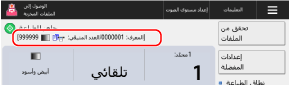
عندما يتم تقييد عدد الصفحات التي يمكن طباعتها أثناء إدارة معرف القسم
يتم عرض عدد الصفحات التي يمكن طباعتها بواسطة معرف القسم الذي تم تسجيل الدخول به في أعلى الشاشة.
شاشة [خيارات] (ملفات PDF وXPS)
من شاشة إعدادات الطباعة، اضغط على [خيارات] لعرض الشاشة [خيارات].
اضغط على الأزرار الموجودة على هذه الشاشة لتكوين إعدادات الطباعة التفصيلية. بعد تكوين إعدادات الطباعة، اضغط على [إغلاق] للعودة إلى شاشة إعدادات الطباعة.
اضغط على الأزرار الموجودة على هذه الشاشة لتكوين إعدادات الطباعة التفصيلية. بعد تكوين إعدادات الطباعة، اضغط على [إغلاق] للعودة إلى شاشة إعدادات الطباعة.
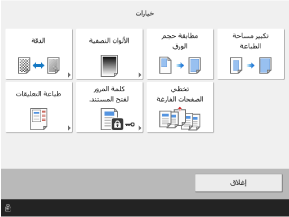
[الدقة]
حدد الدقة المراد استخدامها لمعالجة بيانات الطباعة.
للطباعة بدقة أعلى، اضبط على [دقيقة جدًا (1200 نقطة/بوصة)].
للطباعة بدقة أعلى، اضبط على [دقيقة جدًا (1200 نقطة/بوصة)].
[الألوان النصفية]
اضبط طريقة الطباعة عند إعادة إنتاج الألوان النصفية (النطاق الوسيط بين المناطق الأفتح والداكنة بالصورة). للحصول على تفاصيل حول الإعدادات، انظر ما يلي:
[الألوان النصفية] (ملفات PDF)
[الألوان النصفية] (ملفات XPS)
[مطابقة حجم الورق]
يقوم بتكبير أو تصغير المستند وفقًا للورق المستخدم في الطباعة.
* يتم تكبير أو تصغير المستند مع الحفاظ على نسبة العرض إلى الارتفاع الخاصة به.
[تكبير مساحة الطباعة]
لتكبير منطقة الطباعة إلى حافة الورقة دون توفير هوامش حول الورقة.
* اعتمادًا على نوع المستند، قد لا تتم طباعة جزء من حافة الصورة المطبوعة، أو قد تكون الورقة ملطخة جزئيًا.
[طباعة التعليقات]
حدد ما إذا كنت تريد طباعة التعليقات في ملف بتنسيق PDF.
عندما يتم تعيين هذا إلى [تلقائي]، تتم طباعة التعليقات المحددة للطباعة في ملف PDF.
عندما يتم تعيين هذا إلى [تلقائي]، تتم طباعة التعليقات المحددة للطباعة في ملف PDF.
[كلمة المرور لفتح المستند.]
عندما يحتوي ملف PDF على إعدادات أمان، أدخل كلمة المرور وفقًا لإعدادات ملف PDF.
عند تعيين كلمة مرور لفتح المستند أو كلمة مرور للتفويض
أدخل كلمة المرور لفتح المستند أو كلمة مرور التفويض في [كلمة مرور التشفير].
* أدخل كلمة مرور التفويض في الحالات التالية:
عند طباعة ملف PDF ممنوع طباعته
عند طباعة ملف PDF لا يسمح إلا بالطباعة منخفضة الدقة عند اختيار دقة عالية
* عند طباعة ملفات PDF متعددة بإعدادات أمان مُهيأة، يمكنك فقط طباعة الملفات التي تحمل نفس كلمة المرور.
[تخطي الصفحات الفارغة]
لا يقوم بإخراج الصفحات التي تم تحديد أنها فارغة عند الطباعة.
* اعتمادًا على المستند، قد لا يتم تحديد أن الصفحة فارغة حتى حتى لو لم يكن يوجد شيء عليها.
شاشة [خيارات] (ملفات JPEG وTIFF)
من شاشة إعدادات الطباعة، اضغط على [خيارات] لعرض الشاشة [خيارات].
اضغط على الأزرار الموجودة على هذه الشاشة لتكوين إعدادات الطباعة التفصيلية. بعد تكوين إعدادات الطباعة، اضغط على [إغلاق] للعودة إلى شاشة إعدادات الطباعة.
اضغط على الأزرار الموجودة على هذه الشاشة لتكوين إعدادات الطباعة التفصيلية. بعد تكوين إعدادات الطباعة، اضغط على [إغلاق] للعودة إلى شاشة إعدادات الطباعة.
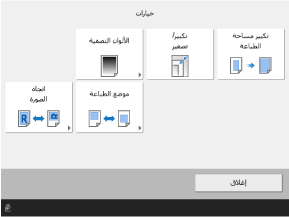
[الألوان النصفية]
اضبط طريقة الطباعة عند إعادة إنتاج الألوان النصفية (النطاق الوسيط بين المناطق الأفتح والداكنة بالصورة). للحصول على تفاصيل حول الإعدادات، انظر ما يلي:
[تكبير/تصغير]
يقوم بتكبير أو تصغير الصورة وفقًا للورق المستخدم في الطباعة.
يتم تكبير الصورة أو تصغيرها مع الحفاظ على نسبة العرض إلى الارتفاع للصورة.
عندما تكون الصورة أكبر من مساحة الطباعة، يتم تصغير الصورة لتناسب مساحة الطباعة بغض النظر عن إعدادات [تكبير/تصغير].
عند تعيين هذا على [تكبير/تصغير]، حتى لو تم تحديد موضع الطباعة في علامة ملف TIFF، فسيتم تعطيله.
[تكبير مساحة الطباعة]
لتكبير منطقة الطباعة إلى حافة الورقة دون توفير هوامش حول الورقة.
* اعتمادًا على الصورة، قد لا تتم طباعة جزء من حافة الصورة المطبوعة، أو قد تكون الورقة ملطخة جزئيًا.
[اتجاه الصورة]
حدد اتجاه الصورة عند الطباعة.
عند تعيين هذا على [تلقائي]، يتم تحديد نسبة العرض إلى الارتفاع للصورة تلقائيًا، ويتم طباعة الصورة في وضع عمودي إذا كان البعد الرأسي أكبر أو يتم طباعتها في وضع أفقي إذا كان البعد الأفقي أكبر.
عند تعيين هذا على [تلقائي]، يتم تحديد نسبة العرض إلى الارتفاع للصورة تلقائيًا، ويتم طباعة الصورة في وضع عمودي إذا كان البعد الرأسي أكبر أو يتم طباعتها في وضع أفقي إذا كان البعد الأفقي أكبر.
[موضع الطباعة]
حدد موضع طباعة الصورة.
عندما يتم تعيين هذا إلى [تلقائي]، تتم طباعة الصورة وفقًا لموضع الطباعة المحدد في علامة ملف TIFF. إذا لم يتم تحديد موضع الطباعة، أو عند طباعة ملف JPEG، تتم طباعة الصورة في وسط الورقة.
عندما يتم تعيين هذا إلى [تلقائي]، تتم طباعة الصورة وفقًا لموضع الطباعة المحدد في علامة ملف TIFF. إذا لم يتم تحديد موضع الطباعة، أو عند طباعة ملف JPEG، تتم طباعة الصورة في وسط الورقة.