تشغيل الملفات على جهاز ذاكرة بمنفذ USB
يمكنك استخدام لوحة التحكم الخاصة بالجهاز لتنفيذ العمليات التالية للملفات المحفوظة على جهاز ذاكرة بمنفذ USB مُدخل في الجهاز:
تغيير أسماء الملفات
حذف ملفات
إضافة ملفات (حفظ المستندات الممسوحة ضوئيًا بالجهاز)
التجهيزات المطلوبة
قم بتكوين إعدادات طباعة البيانات في جهاز ذاكرة USB. الاستعدادات لاستخدام جهاز ذاكرة بمنفذ USB
1
أدخل جهاز ذاكرة USB في منفذ USB بالجهاز. إدخال بطاقة الذاكرة USB وإخراجها
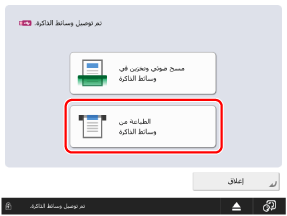
عند عرض شاشة الاختصارات للوظائف المتاحة
اضغط على [الطباعة من وسائط الذاكرة] وتابع إلى الخطوة 4.
2
من لوحة التحكم، اضغط على [الوصول إلى الملفات المخزنة] في الشاشة [الرئيسية]. الشاشة [الرئيسية]
تظهر شاشة اختيار مساحة التخزين.
3
اضغط على [وسائط الذاكرة].
حدد جهاز الذاكرة بمنفذ USB والذي يحتوي على الملف المراد تشغيله.
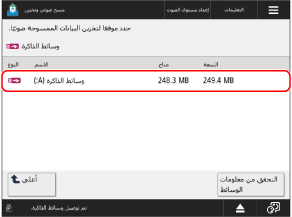
اضغط على [التحقق من معلومات الوسائط]، وحدد جهاز ذاكرة بمنفذ USB، ثم اضغط على [تفاصيل] للتحقق من الرقم التسلسلي والسعة المتاحة لجهاز ذاكرة بمنفذ USB.
5
اعرض المجلد الذي يحتوي على الملف الذي تريد تشغيله.
6
قم بتشغيل الملف.
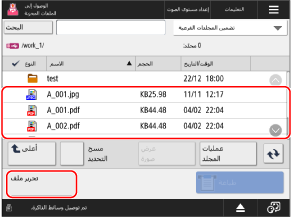
اضغط على [عمليات المجلد] لإنشاء مجلد أو تغيير اسمه.
عند تغيير اسم الملف
حدد الملف الذي تريد إعادة تسميته، ثم اضغط على [تحرير ملف]  [تغيير اسم الملف].
أدخل اسم الملف، واضغط على [OK] لتغيير اسم الملف.
[تغيير اسم الملف]. أدخل اسم الملف، واضغط على [OK] لتغيير اسم الملف.
عند حذف ملف
حدد الملف الذي تريد حذفه، ثم اضغط على [تحرير ملف] [حذف] [نعم].
[حذف] [نعم].* يمكنك تحديد وحذف ما يصل إلى 32 ملفًا في نفس المجلد في المرة الواحدة.
عند إضافة الملفات (عند حفظ المستندات الممسوحة ضوئيًا بالجهاز)
الإجراء هو نفس عملية المسح الضوئي وإعداداته في [مسح ضوئي وتخزين] باستثناء أن خطوات عرض شاشة المسح مختلفة. حفظ البيانات الممسوحة ضوئيًا
1
ضع المستند الأصلي. وضع المستندات الأصلية
إذا ظهرت شاشة اختيار سمك المستند الأصلي، فاختر سمك المستند الأصلي الموضوع.
2
اضغط على [تحرير ملف] [إضافة ملفات (مسح ضوئي وتخزين)].
[إضافة ملفات (مسح ضوئي وتخزين)].يتم عرض شاشة المسح الضوئي.
3
اضبط إعدادات المسح الضوئي. إعدادات المسح الضوئي
4
اضغط على [ بدء].
بدء].
بدء].تبدأ عملية المسح الضوئي للمستند الأصلي.
7
عند اكتمال العملية، قم بإزالة جهاز الذاكرة بمنفذ USB. فصل جهاز ذاكرة USB.