يتعذر حفظ البيانات الممسوحة ضوئيًا في مجلد مشترك
تحقق من طريقة الحفظ، والمجلد المشترك لموقع التخزين، وحالة الجهاز بالترتيب التالي:
الخطوة 1: التحقق من طريقة الحفظ
لحفظ البيانات الممسوحة ضوئيًا في مجلد مشترك، في لوحة التحكم في الشاشة [الرئيسية]، اضغط على [مسح ضوئي وإرسال]، وحدد المجلد المشترك كوجهة، وقم بإجراء المسح الضوئي.
* لا يمكنك استخدام [مسح ضوئي وتخزين] على الشاشة [الرئيسية] لحفظ البيانات الممسوحة ضوئيًا في مجلد مشترك. تحقق بالترتيب التالي:
قم بإعداد مجلد مشترك ليكون بمثابة موقع التخزين للبيانات الممسوحة ضوئيًا مقدمًا.
يمكنك أيضًا إنشاء مجلد مشترك جديد. إنشاء مجلد مشترك
حدد المجلد المشترك المُجهز كوجهة.
على شاشة [مسح ضوئي وإرسال]، اضغط على [وجهة جديدة]  [ملف]، وحدد المعلومات التالية:
[ملف]، وحدد المعلومات التالية:* إذا كان المجلد المشترك لموقع التخزين مسجلًا في دليل العناوين، فاضغط على [دليل العناوين] لتحديد المجلد المشترك.
[البروتوكول]
حدد [(Windows (SMB].
[اسم المضيف]
أدخل الاسم أو عنوان IP الخاص بالكمبيوتر الموجود فيه المجلد المشترك، مسبوق بـ "\\."
أمثلة:
\\192.168.100.50
\\[fe80::2e9e:fcff:fe4e:dbce]
\\192.168.100.50
\\[fe80::2e9e:fcff:fe4e:dbce]
* يمكنك التأكد من اسم الكمبيوتر وعنوان IP الخاص به.
[مسار المجلد]
أدخل مسار المجلد المراد تخزين الملف فيه. استخدم "\" كفاصل.
[اسم المستخدم] و[كلمة المرور]
أدخل اسم المستخدم وكلمة المرور للوصول إلى المجلد المشترك.
* عند استخدام اسم المستخدم الخاص بتسجيل الدخول إلى الكمبيوتر الذي يحتوي على المجلد المشترك، يمكنك تأكيد اسم المستخدم على ذلك الكمبيوتر. التحقق من اسم المستخدم لتسجيل الدخول إلى الكمبيوتر
ملاحظة
من خلال تسجيل معلومات المجلد المشترك لموقع المتجر في دليل العناوين مسبقًا، يمكنك توفير عناء إدخال المعلومات في كل مرة ترسل فيها البيانات. تسجيل معلومات المجلد المشترك في دليل العناوين
الخطوة 2: التحقق من حدوث المشكلة
هل تحدث المشكلة مع جميع المجلدات المشتركة؟
إذا حدث ذلك، فتحقق من حالة اتصال الشبكة وإعدادات الجهاز. إذا لم يكن الجهاز متصلًا بشبكة، فأعد تكوين إعدادات الشبكة.
الخطوة 3: التحقق من حالة الكمبيوتر مع المجلد المشترك
هل قمت بتغيير كلمة مرور الكمبيوتر مع المجلد المشترك؟
إذا حدث ذلك، فقم بتغيير كلمة المرور المُستخدَمة للوصول إلى المجلد المشترك باستخدام معلومات المجلد المشترك المُسجَّلة في دليل العناوين.
هل قمت بتحديث Windows؟
إذا حدث ذلك، فقد يكون الأمان تم تقويته، ما يمنع التواصل بين الجهاز والكمبيوتر.
إذا لم يكن للمجلد المشترك على الكمبيوتر كلمة مرور، فقم بتعيين كلمة مرور، وقم بإعادة تسجيل المعلومات للوصول إلى المجلد المشترك إلى دليل العناوين للجهاز. الاستعداد لإرسال وحفظ البيانات الممسوحة ضوئيًا
إذا لم يكن للمجلد المشترك على الكمبيوتر كلمة مرور، فقم بتعيين كلمة مرور، وقم بإعادة تسجيل المعلومات للوصول إلى المجلد المشترك إلى دليل العناوين للجهاز. الاستعداد لإرسال وحفظ البيانات الممسوحة ضوئيًا
هل قمت بتثبيت برنامج الأمان أو تحديثه؟
إذا حدث ذلك، فقد يكون الأمان تم تقويته، ما يمنع التواصل بين الجهاز والكمبيوتر.
لإيجاد حل بديل، اتصل بالشركة المصنعة للبرنامج.
لإيجاد حل بديل، اتصل بالشركة المصنعة للبرنامج.
الخطوة 4: التحقق من حالة الجهاز
هل قمت بتغيير عنوان IP الخاص بالجهاز أو بجهاز آخر؟
إذا حدث ذلك، فتحقق مما إذا كان الجهاز أو الجهاز الآخر له نفس عنوان IP. إذا كان لهما نفس عنوان IP، فقم بتغييره إلى عنوان IP مختلف.
الخطوة 5: التحقق من المجلد المشترك
هل لديك إذن للوصول إلى المجلد المشترك؟
إذا لم يكن لديك إذن للوصول إلى المجلد المشترك، فقم بتغيير الإذن على الكمبيوتر لتمكين حفظ البيانات الممسوحة ضوئيًا.
عند استخدام Windows
1
انقر بزر الماوس الأيمن فوق المجلد المشترك لموقع المتجر، وانقر فوق [الخصائص].
تُعرض شاشة الخصائص للمجلد المشترك.
2
في علامة التبويب [الأمان]، تحقق من أن [الجميع] لديه إذن الوصول إلى [تغيير].
3
في حال عدم حدوث ذلك، في أذونات الوصول لـ [الجميع]، حدد [السماح] لـ [تغيير].
عند استخدام macOS
1
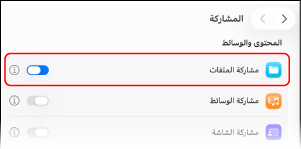
انقر فوق [ ] [إعدادات النظام] [General] [مشاركة].
] [إعدادات النظام] [General] [مشاركة].يتم عرض شاشة [مشاركة].
2
قم بتعيين [مشاركة الملفات] إلى وضع التشغيل، ثم انقر فوق  .
.
.
3
في [المجلدات المشتركة]، حدد المجلد المشترك لموقع التخزين.
4
من [المستخدمون]، حدد [الجميع] [قراءة وكتابة].
[قراءة وكتابة].تحقق من سمات المجلد المشترك
تحقق من أن سمات المجلد المشترك ليست للقراءة فقط على الكمبيوتر.
عند استخدام Windows
1
انقر بزر الماوس الأيمن فوق المجلد المشترك لموقع المتجر، وانقر فوق [الخصائص].
تُعرض شاشة الخصائص للمجلد المشترك.
2
من علامة التبويب [عام]، تحقق من عدم تحديد مربع الاختيار [للقراءة فقط] في [سمات].
3
إذا كان مربع الاختيار محددًا، فامسح مربع الاختيار [للقراءة فقط].