Елементи, които могат да бъдат конфигурирани за местоназначения
Когато регистрирате местоназначения в адресната книга или бутони с едно докосване или когато редактирате регистрирани местоназначения, елементите, които могат да бъдат конфигурирани, варират в зависимост от типа на местоназначението.
Настройки за местоназначение на имейл
Когато регистрирате местоназначение на имейл в адресната книга или бутон с едно докосване, конфигурирайте описаните по-долу елементи.
В този раздел описанията се отнасят до екраните и имената на елементите, които се показват, когато регистрирате дестинации с помощта на контролния панел.
Когато регистрирате дестинации, използвайки потребителски интерфейс за Remote UI (Потребителски интерфейс за отдалечено управление) от компютър, настройките, които могат да бъдат конфигурирани, са едни и същи, но конфигурацията на екрана и имената на елементите са различни.
Когато регистрирате дестинации, използвайки потребителски интерфейс за Remote UI (Потребителски интерфейс за отдалечено управление) от компютър, настройките, които могат да бъдат конфигурирани, са едни и същи, но конфигурацията на екрана и имената на елементите са различни.
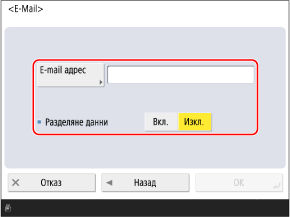
[E-mail адрес]
Въведете имейл адреса.
* Можете да зададете често използвани имена на домейни (частта след „@“ в имейл адреса) като регистрирани символи на клавиатурата на контролния панел и да ги извиквате, когато въвеждате имейл адреси. [Запаметени символи за клавиатура]
* Ако регистрирате име на домейн, което да се добавя автоматично при изпращане, можете да регистрирате имейл адреси, без да е необходимо да въвеждате „@“ и името на домейна. [Автом. добав. зададен домейн към Дест. без домейн]
[Разделяне на данни]
Ако размерът на изпращаните данни надвишава горната граница, предаването се разделя и изпраща на няколко части. В този случай укажете дали да разделите данните при изпращане.
Ако изберете [Вкл.], данните се разделят на части с по-малък размер, който не надвишава ограничението, и се изпращат последователно. Софтуерът за имейл на получателя трябва да може да комбинира разделените данни.
Ако изберете [Изкл.], броят на страниците, изпращани едновременно, се намалява и страниците се изпращат на няколко пъти. Ако обаче изпращате данни, които не могат да бъдат разделени на страници, например JPEG, ще възникне грешка в предаването.
* Можете да промените горната граница на размера на данните. [Макс. размер на данни за изпращане]
Настройки на местоназначението за I-факс
Когато регистрирате местоназначение за I-факс в адресната книга или бутон с едно докосване, конфигурирайте описаните по-долу елементи.
В този раздел описанията се отнасят до екраните и имената на елементите, които се показват, когато регистрирате дестинации с помощта на контролния панел.
Когато регистрирате дестинации, използвайки потребителски интерфейс за Remote UI (Потребителски интерфейс за отдалечено управление) от компютър, настройките, които могат да бъдат конфигурирани, са едни и същи, но конфигурацията на екрана и имената на елементите са различни.
Когато регистрирате дестинации, използвайки потребителски интерфейс за Remote UI (Потребителски интерфейс за отдалечено управление) от компютър, настройките, които могат да бъдат конфигурирани, са едни и същи, но конфигурацията на екрана и имената на елементите са различни.
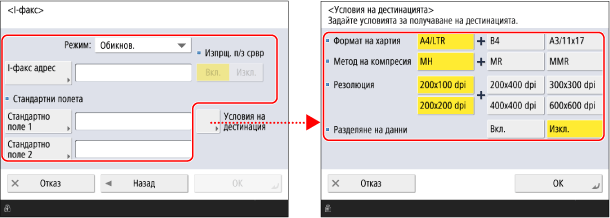
* Елементите, които се показват на екрана, варират в зависимост от модела и опциите.
[Режим]
Изберете режима на изпращане според вида на резултатите от изпращането на I-факс, които искате да проверите.
Проверка дали I-факсът е доставен до имейл сървър
Изберете [Обикнов.].
Когато изпращате I-факс, използвайки опростен режим, резултатите от изпращането се показват както следва.
Изпращането е успешно/Комуникацията не е потвърдена: [--]
Изпращането не бе успешно: [NG]
Проверка дали интернет факс е доставен до устройството получател
Изберете [Пълно].
Когато изпращате I-факс, използвайки режим „Пълен“, резултатите от изпращането се показват както следва.
Изпращането е успешно: [OK]
Изпращането не бе успешно: [NG]
Комуникацията не е потвърдена: [--]
Освен това, когато изпращате I-факс, използвайки режим „Пълен“, резултатите от изпращането се определят от получаването на MDN (имейл с известие за резултата от изпращането) от устройството получател.
Тъй като MDN не се получава, ако изпратите I-факс, използвайки режим „Пълен“ към устройство, което не поддържа режим „Пълен“, [Изч. на резул...] се показва за състоянието на обработка, докато изтече времето за изчакване, дори след като изпращането е завършено. [Таймаут за изпращане в Пълен режим]
Тъй като MDN не се получава, ако изпратите I-факс, използвайки режим „Пълен“ към устройство, което не поддържа режим „Пълен“, [Изч. на резул...] се показва за състоянието на обработка, докато изтече времето за изчакване, дори след като изпращането е завършено. [Таймаут за изпращане в Пълен режим]
* За състоянието на обработката и резултатите от изпращането, можете да проверите състоянието на изпращане и да влезете в [ Сист. контрол]. Проверка на състоянието на изпращане и записване и регистрационния файл за сканираните данни
Сист. контрол]. Проверка на състоянието на изпращане и записване и регистрационния файл за сканираните данни[I-факс адрес]
Въведете имейл адреса.
Когато дестинацията е машина в същата мрежа
Въведете IP адреса в следния формат:
|
<Име на целевата машина>@[<IP адрес на целевата машина>]
|
Пример:
adv01@[192.168.11.100]
adv01@[192.168.11.100]
* Можете да зададете често използвани имена на домейни (частта след „@“ в имейл адреса) като регистрирани символи на клавиатурата на контролния панел и да ги извиквате, когато въвеждате имейл адреси. [Запаметени символи за клавиатура]
* Ако регистрирате име на домейн, което да се добавя автоматично при изпращане, можете да регистрирате имейл адреси, без да е необходимо да въвеждате „@“ и името на домейна. [Автом. добав. зададен домейн към Дест. без домейн]
[Стандартни полета]
Конфигурирайте тази настройка, когато използвате услуга, като например интернет факс услуга. За повече информация се свържете с вашия доставчик на интернет услуги.
[Изпрщ. п/з срвр]
Укажете дали да се изпращат I-факсове чрез имейл сървъра, когато местоназначението е устройство в същата мрежа.
Като изберете [Изкл.], можете да изпращате директно до целевото устройство и да намалите натоварването на имейл сървъра.
Когато този елемент е зададен на [Изкл.] и искате да изпратите до местоназначение, което не е посочено във формат на IP адрес, настройки като MX (Mail eXchange) запис трябва да бъдат конфигурирани на DNS сървъра. За подробности се свържете с мрежовия администратор.
Ако [Режим] е зададено на [Пълно], MDN се изпраща и получава чрез имейл сървъра, дори когато зададете този елемент на [Изкл.].
* По подразбиране не можете да променяте настройката на този елемент. [Използване на Изпращане през сървър]
[Условия на дестинация]
Задайте условията на дестинацията според спецификациите на машината на дестинацията. Ако зададете условия, които машината на дестинацията не поддържа, може да възникне грешка.
[Формат на хартия]
Задайте размер хартия, който целевото устройство поддържа.
Ако зададете няколко размера хартия, устройството автоматично избира размера хартия, който е най-близък до оригиналния размер на сканираните данни при изпращане. Ако зададете размер на хартията, който е по-голям от размерите, които могат да се използват от целевото устройство, изображението може да бъде отрязано или изрязано.
Ако оригиналният размер на сканираните данни е по-малък от зададения размер на хартията, изображението се изпраща със същия размер като оригинала, с празни полета.
Ако оригиналният размер на сканираните данни е по-голям от зададения размер на хартията, изображението се изпраща в намален размер.
[Метод на компресия]
Задайте метод на компресиране, който целевата машина поддържа.
MMR има най-висока степен на компресия и най-кратко време за предаване, следван от MR и накрая MH.
MMR има най-висока степен на компресия и най-кратко време за предаване, следван от MR и накрая MH.
[Резолюция]
Задайте резолюция, която целевата машина поддържа.
По-високата стойност увеличава разделителната способност и качеството на изображението. По-високата резолюция обаче увеличава времето за предаване.
По-високата стойност увеличава разделителната способност и качеството на изображението. По-високата резолюция обаче увеличава времето за предаване.
[Разделяне на данни]
Ако размерът на данните, изпращани чрез интернет факс, надвишава горната граница, изберете дали да разделите данните при изпращането им.
Ако изберете [Вкл.], данните се разделят на части с по-малък размер, който не надвишава ограничението, и се изпращат последователно. Целевата машина трябва да може да комбинира разделените данни.
Ако изберете [Изкл.] и размерът на данните надвиши ограничението, ще възникне грешка при изпращане.
Ако зададете [Изпрщ. п/з срвр] на [Изкл.], данните се изпращат без да бъдат разделяни, дори ако надвишават горната граница, независимо от тази настройка.
* Можете да промените горната граница на размера на данните. [Макс. размер на данни за изпращане]
Настройки на споделена папка, файлов сървър и Усъвърш. простр. дестинация
Когато регистрирате споделена папка, файлов сървър или дестинация Усъвърш. простр. в адресната книга или бутон за едно докосване, конфигурирайте описаните по-долу елементи.
В този раздел описанията се отнасят до екраните и имената на елементите, които се показват, когато регистрирате дестинации с помощта на контролния панел.
Когато регистрирате дестинации, използвайки потребителски интерфейс за Remote UI (Потребителски интерфейс за отдалечено управление) от компютър, настройките, които могат да бъдат конфигурирани, са едни и същи, но конфигурацията на екрана и имената на елементите са различни.
Когато регистрирате дестинации, използвайки потребителски интерфейс за Remote UI (Потребителски интерфейс за отдалечено управление) от компютър, настройките, които могат да бъдат конфигурирани, са едни и същи, но конфигурацията на екрана и имената на елементите са различни.
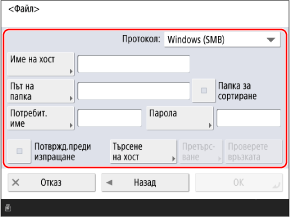
[Протокол]
Изберете протокола за изпращане.
За споделена папка изберете [Windows (SMB)].
За файлов сървър изберете протокола според целевия сървър.
За Усъвърш. простр.изберете [Windows (SMB)] или [WebDAV] според метода, използван за публикуването му.
[Име на хост]
Въведете името на хоста или IP адреса на местоназначението.
Въведете името или IP адреса на компютъра със споделената папка.
Когато въвеждате IPv6 адрес, поставете IP адреса в скоби [ ].
Когато е избрана настройка [Windows (SMB)] за [Протокол]
Добавете „\\“ преди IP адреса.
Примери:
\\192.168.100.50
\\[fe80::2e9e:fcff:fe4e:dbce]
\\192.168.100.50
\\[fe80::2e9e:fcff:fe4e:dbce]
* Можете също да използвате [Търсене на хост] или [Претърсване], за да укажете името на хоста.
По подразбиране не можете да използвате [Претърсване]. Можете да го използвате само ако SMB v1.0 е активиран в настройката за версия на SMB. [Задаване на версия на SMB клиент]
Когато е избрана настройка [FTP] за [Протокол]
Добавете „ftp://“ преди IP адреса. Ако TLS е активиран, добавете „ftps://“ вместо „ftp://“ преди IP адреса.
Примери:
ftp://192.168.100.50
ftps://[fe80:2e9e:fcff:fe4e:dbce]
ftp://192.168.100.50
ftps://[fe80:2e9e:fcff:fe4e:dbce]
Когато е избрана настройка [WebDAV] за [Протокол]
Добавете http:// преди IP адреса. Ако TLS е активиран, добавете „https://“ вместо „http://“ преди IP адреса.
Примери:
http://192.168.100.50
https://[fe80:2e9e:fcff:fe4e:dbce]
http://192.168.100.50
https://[fe80:2e9e:fcff:fe4e:dbce]
[Път на папка]
Въведете пътя за папката, в която да запаметите файла.
Когато е избрана настройка [Windows (SMB)] или [FTP] е избрано за [Протокол]
Ако изберете [Windows (SMB)], използвайте „\“ като разделител.
Ако изберете [FTP], използвайте „/“ като разделител.
Ако изберете [FTP], използвайте „/“ като разделител.
Когато е избрано [Windows (SMB)], [Проверете връзката] може да проверява само до първото ниво на посочения път на папката.
Ако по въведения път няма папка, папка с въведеното име се създава, когато файлът се записва за първи път.
* Ако обаче няма родителска папка или нямате разрешение за запис в родителската папка, възниква грешка при изпращане, без да е създадена папка.
Когато е избрана настройка [WebDAV] за [Протокол]
Използвайте „\“ като разделител.
Когато дестинацията е
Усъвърш. простр.
Името на папката от най-горно ниво е „share“ за споделеното пространство и „users“ за личното пространство.
Примери:
Когато папка с име „scandata“ се намира в споделеното пространство
\share\scandata
/share/scandata
\share\scandata
/share/scandata
Когато папка с име „scandata“ се намира в личното пространство
\users\scandata
/users/scandata
\users\scandata
/users/scandata
[Потребителско име]
Въведете потребителското име за влизане в тази дестинация.
* Можете да използвате UPN само ако изпращате до компютър, който принадлежи към домейн, управляван от Active Directory.
[Парола]
Въведете паролата за влизане в тази дестинация.
[Потвржд.преди изпращане]
Поставете отметка в това квадратче, за да се покаже екран за потвърждаване на потребителското име и паролата, преди да изпратите файл до това местоназначение.
Тъй като тази настройка ви позволява да въвеждате потребителско име и парола на екрана за потвърждение всеки път, когато изпращате файл, можете да регистрирате дестинация, без да задавате потребителско име и парола.
Тъй като тази настройка ви позволява да въвеждате потребителско име и парола на екрана за потвърждение всеки път, когато изпращате файл, можете да регистрирате дестинация, без да задавате потребителско име и парола.
Премахнете отметката от квадратчето, ако регистрирате тази дестинация в група. Ако регистрирате тази дестинация в група с отбелязана отметка, няма да можете да посочите групата като дестинация и да изпращате данни към нея.
Ако използвате тази дестинация като дестинация за препращане на факс, екранът за потвърждение не се показва, когато факсът бъде препратен, дори ако е поставена отметка в квадратчето.
[Папка за сортиране]
Когато това квадратче е избрано, всеки път, когато изпращате файл, се създава нова папка в папката, посочена в [Път на папка], и файлът се съхранява в тази папка.
Когато изпращате файл, можете едновременно да създадете нова папка и да съхраните файла в тази папка.
Когато изпращате файл, можете едновременно да създадете нова папка и да съхраните файла в тази папка.
* Този елемент се показва само когато в [Windows (SMB)] или [FTP] е избрано [Протокол]
Когато квадратчето за отметка е избрано
На екрана за изпращане натиснете [ Старт], за да се покаже следният екран.
Старт], за да се покаже следният екран.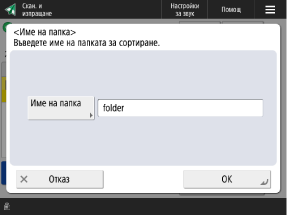
Натиснете [Име на папка], въведете името на папката, която искате да създадете, и натиснете [OK]  [OK].
[OK].
[OK].Ако посочите няколко дестинации, се появява грешка при изпращане.
Ако въведената папка вече съществува, файлът се записва в тази папка.
[Проверете връзката]
Проверете дали устройството може да се свърже с местоназначението, използвайки конфигурираната информация.
* Когато зададете [Протокол] на [WebDAV], методът HEAD на HTTP се използва за проверка на връзката. Дори когато информацията е конфигурирана правилно, може да се появи грешка поради настройките, конфигурирани на сървъра.
Когато е избрана настройка [WebDAV] за [Протокол]
Методът HEAD на HTTP се използва за проверка на връзката.
Ако достъпът чрез метода HEAD е забранен, възниква грешка при проверката на връзката, дори когато информацията за местоназначението е конфигурирана правилно. Въпреки това, връзката се установява правилно по време на действителното изпращане.
Ако достъпът чрез метода HEAD е забранен, възниква грешка при проверката на връзката, дори когато информацията за местоназначението е конфигурирана правилно. Въпреки това, връзката се установява правилно по време на действителното изпращане.
* Примери за случаи, когато достъпът чрез метода HEAD е забранен
IIS 7: Достъпът чрез метода HEAD не може да бъде осъществен, освен ако в разрешенията за достъп на правилата за създаване на съдържание по WebDAV на целевата папка не е отбелязана опцията „Източник“.
Apache: Достъпът чрез метода HEAD не може да се осъществи, освен ако HEAD не е описан с помощта на директивата Limit в httpd.conf.
ЗАБЕЛЕЖКА
Промяна на метода за удостоверяване, използван при влизане в дестинацията
Вместо да задавате потребителско име и парола, можете да конфигурирате настройките да използват информацията за удостоверяване за влизане в устройството или информацията за удостоверяване, регистрирана за всеки потребител. [Инф. за автентик. за изпращане на файл/претърс.]
Настройки на дестинация за факс
Когато регистрирате дестинация за факс в адресната книга или бутон за едно докосване, конфигурирайте описаните по-долу елементи.
В този раздел описанията се отнасят до екраните и имената на елементите, които се показват, когато регистрирате дестинации с помощта на контролния панел.
Когато регистрирате дестинации, използвайки потребителски интерфейс за Remote UI (Потребителски интерфейс за отдалечено управление) от компютър, настройките, които могат да бъдат конфигурирани, са едни и същи, но конфигурацията на екрана и имената на елементите са различни.
Когато регистрирате дестинации, използвайки потребителски интерфейс за Remote UI (Потребителски интерфейс за отдалечено управление) от компютър, настройките, които могат да бъдат конфигурирани, са едни и същи, но конфигурацията на екрана и имената на елементите са различни.
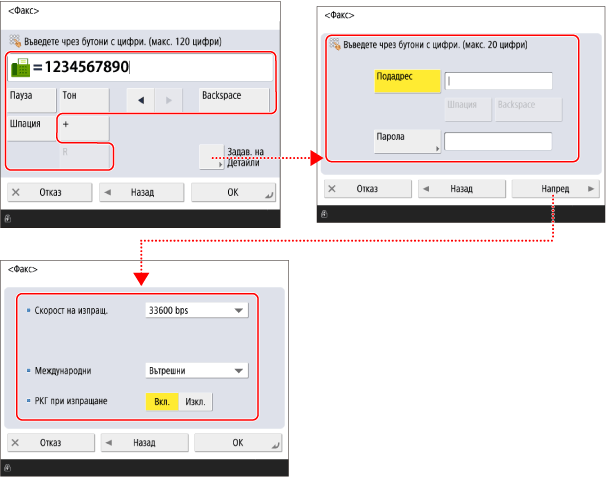
Поле за въвеждане на факс номер
Въведете факс номер чрез бутоните с цифри.
Ако е необходим номер на външна линия, добавете го преди номера на факса.
Когато въвеждате международен номер, първо въведете номера за международен достъп, след това кода на страната и накрая номера на факса.
Използвайте описаните по-долу бутони в зависимост от дестинацията или услугата, която използвате.
Ако е необходим номер на външна линия, добавете го преди номера на факса.
Когато въвеждате международен номер, първо въведете номера за международен достъп, след това кода на страната и накрая номера на факса.
Използвайте описаните по-долу бутони в зависимост от дестинацията или услугата, която използвате.
* Не можете да въведете символа „P“ (пауза) в началото на номера на факса.
[Пауза]
Вмъкнете символа „P“.
Ако не можете да се свържете правилно при изпращане до международна дестинация, вмъкнете „P“ между цифрите, за да добавите пауза. Можете да промените времето за пауза. [Продължителност на пауза]
Ако не можете да се свържете правилно при изпращане до международна дестинация, вмъкнете „P“ между цифрите, за да добавите пауза. Можете да промените времето за пауза. [Продължителност на пауза]
[Тон]
Въведете символа „T“.
Дори ако използвате импулсна линия за набиране, за цифрите след „T“ ще се използва тонален сигнал за набиране. Въведете „T“ в ситуации, като например когато използвате информационна услуга за факс.
Дори ако използвате импулсна линия за набиране, за цифрите след „T“ ще се използва тонален сигнал за набиране. Въведете „T“ в ситуации, като например когато използвате информационна услуга за факс.
[PIN код]
Натиснете, за да въведете личен идентификационен номер (ПИН). [Достъп с PIN код] [Северна Америка]
* Възможно е този елемент да не се показва в зависимост от модела или региона.
Бутон [R]
Ако апаратът е свързан с частна телефонна централа (PBX), натиснете този бутон, преди да въведете номера на получателя. Ако този бутон не е наличен, трябва да зададете настройки за бутона R. [Настройки на бутон Прехвърляне] [Европа][Азия/Океания][Северна и Южна Америка] (само за машини с 230 V)
* Възможно е този елемент да не се показва в зависимост от модела или региона.
[Задаване на Детайли]
Задайте подробностите за изпращане на факса, ако е необходимо.
[Подадрес] и [Парола]
Конфигурирайте тези настройки, за да използвате подадрес и да подобрите поверителността на комуникацията.
* Устройството поддържа използването на стандартни подадреси на ITU-T (Международен съюз по телекомуникации - Сектор за стандартизация на телекомуникациите). Ако целевото устройство поддържа комуникация с подадрес (поверителна комуникация), можете да подобрите поверителността на изпратените документи, като зададете подадрес и парола за изпращане.
[Скорост на изпращ.]
В зависимост от местоназначението или състоянието на линията може да възникне грешка при изпращането, дължаща се на скоростта на връзката. Ако често възникват грешки при изпращане, задайте по-бавна скорост на комуникация за този елемент.
[Международни]
Ако възникне грешка при изпращане за международна дестинация, изберете [Междунар. (1)]. Ако грешката не се подобри, изберете [Междунар. (2)], последвано от [Междунар. (3)].
[Избор на линия]
Ако имате няколко линии, изберете линията, която ще използвате за изпращане.
[РКГ при изпращане]
Ако възникне грешка при изпращане на изображение, функцията за корекция на грешки (ECM) проверява и коригира изображението, за да не се изпрати изкривено изображение. Посочете дали да използвате ECM протокола.
Когато ECM предаването е активирано, функцията проверява за грешки от изпращащата и приемащата страна по време на комуникацията. Следователно функцията ECM трябва да бъде активирана и на крайния компютър.
При РКГ при изпращане, комуникацията може да отнеме повече време от обикновено, тъй като функцията проверява за грешки по време на комуникацията. Освен това, дори когато ECM предаването е активирано, понякога могат да възникнат грешки поради състоянието на линията.