Можете да натиснете [Предход. настройки], за да извикате настройките, използвани за копиране в миналото.
Когато извикате историята на настройките, зададените настройки за копиране се презаписват.
Операции за копиране
В този раздел се описват основните операции за копиране при копиране на документи, снимки и други печатни материали („оригинали“).
* Можете също така да прекъснете други операции по копиране или печат, които се обработват или чакат да бъдат обработени, и да извършите копиране. Незабавно копиране (прекъсване)
* Когато правите голям брой копия, можете да направите примерен екземпляр, за да проверите крайния резултат, или можете да копирате оригинала страница по страница, за да проверите външния вид, преди да копирате всички страници заедно. Проверка на готовия резултат преди копиране
* Когато правите голям брой копия, можете да направите примерен екземпляр, за да проверите крайния резултат, или можете да копирате оригинала страница по страница, за да проверите външния вид, преди да копирате всички страници заедно. Проверка на готовия резултат преди копиране
1
Поставете оригинала. Поставяне на оригинали
По подразбиране настройките са автоматично конфигурирани да сортират копията, когато поставите оригиналите в подаващото устройство. [Авт. колиране]
Ако се появи екранът за избор на дебелина на оригинала, изберете дебелината на поставения оригинал.
2
На контролния панел натиснете [Копиране] на екрана [Начало]. Екран [Начало]
Показва се екранът за копиране.
3
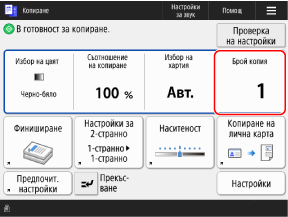
Въведете брой копия чрез бутоните с цифри.
4
Конфигурирайте настройките за копиране.
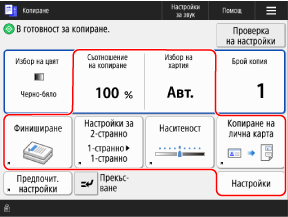
Когато са регистрирани „Предпочитани настройки“, можете да ги изведете, като натиснете [Предпоч. настройки]. Записване и възстановяване на предпочитани настройки
При извикване на предишни настройки (История на настройките)
На екрана [Предход. настройки] изберете историята, която искате да извикате, и натиснете [OK].
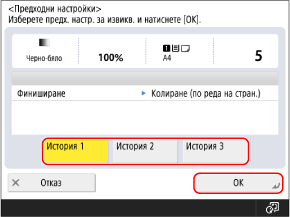
Можете да промените извиканите настройки преди копиране.
Всеки потребител, който е влязъл, може да избира от собствената си история на настройките.
Гост потребителите или потребителите, които не са влезли в системата, могат да избират от историята на настройките, обща за неупълномощени потребители.
Гост потребителите или потребителите, които не са влезли в системата, могат да избират от историята на настройките, обща за неупълномощени потребители.
5
Натиснете [ Старт].
Старт].Копирането стартира.
За да отмените копирането, натиснете [Отказ]  [Да]. Отмяна на операции за копиране
[Да]. Отмяна на операции за копиранеМожете да използвате [ Сист. контрол], за да проверите състоянието на изпращане и регистъра. Проверка на състоянието на копиране и регистъра
Сист. контрол], за да проверите състоянието на изпращане и регистъра. Проверка на състоянието на копиране и регистъраАко се покаже екранът [Формат оригин.]
Изберете размера на поставения оригинал или размер, близък до оригинала.
* Обикновено устройството автоматично разпознава оригиналния размер при копиране. Въпреки това, тъй като машината не може да разпознае размера на някои видове оригинали, изберете ръчно размера, когато поставяте следните документи:
Високопрозрачни оригинали
Оригинали с изключително тъмен цветен фон
Оригинали с малък размер
Когато се изведе [Натиснете бутон [Старт] за сканир.на следв. ориг.]
Екранът за сканиране на допълнителни оригинали се показва в следните случаи:
Когато оригиналът е поставен върху стъклото за сканиране и сканирането се извършва с настройки за копиране за многостранични оригинали, като например двустранно копиране или копиране N върху 1
Когато сканирането се извършва с помощта на Job Build
1
За да продължите със сканирането на оригиналите, поставете следващия оригинал и натиснете [ Старт].
Старт].Следващият оригинал се сканира и се показва същият екран.
Повтаряйте този процес, докато сканирането на всички оригинали приключи.
Повтаряйте този процес, докато сканирането на всички оригинали приключи.
Когато поставяте оригинали в подаващото устройство за сканиране, извадете сканирания оригинал (оригиналът, изваден в изходната тава за оригинали), преди да поставите следващия оригинал.
При промяна на настройките за копиране за всеки оригинал
На екрана с показаното съобщение натиснете [Промяна настр-ки]. Можете да промените изброените по-долу настройки:
[Съотношение на копиране]
[2-странен оригинал]
[Наситеност]
[Тип оригинал]
Например, когато сканирате двустранен оригинал след сканиране на едностранен оригинал, натиснете [Промяна настр-ки] и задайте [2-странен оригинал].
2
Натиснете [Старт копир.].
Сканираните оригинали са отпечатани.
ВАЖНО!
Правилно конфигуриране на настройките за тип хартия
За да предотвратите лошо качество на изображението, замърсяване на фиксиращия механизъм и засядане на хартия, уверете се, че сте конфигурирали правилния тип хартия, който ще се използва.
Когато част от изображението на ръба на оригинала липсва след копиране
Когато копирате оригинал с изображение, което се простира до краищата без полета, част от изображението в края на оригинала може да липсва в копието.
* Относно размера на изображението, вижте основните спецификации. Основни спецификации
Ако зададете съотношението на копиране на [Вместване в страница] при копиране, можете да поберете изображението на страницата. Настройки за уголемяване и намаляване
ЗАБЕЛЕЖКА
Когато по време на сканиране се подават множество оригинали и операциите се отменят (Откриване на подаване на множество листове)
Появява се съобщение на екрана. Извадете заседналия оригинал, като следвате инструкциите в съобщението. Засядане на хартия и телчета
Когато заседналият оригинал бъде изваден, се показва екранът за възобновяване на операциите.
Ако подаването на няколко листа е било разпознато неправилно, натиснете [Не разпозн. едновременно поемане на множество стр.], за да възобновите сканирането.
Когато заседналият оригинал бъде изваден, се показва екранът за възобновяване на операциите.
Ако подаването на няколко листа е било разпознато неправилно, натиснете [Не разпозн. едновременно поемане на множество стр.], за да възобновите сканирането.
За да предотвратите откриването на подаване на няколко листа едновременно, конфигурирайте някоя от следните настройки:
На екрана за сканиране натискайте [Настройки] - -[Раз. едн. поем. на м. ст. от п. у.] всеки път, когато сканирате, за да отмените откриването на подаване на няколко листа едновременно.
-[Раз. едн. поем. на м. ст. от п. у.] всеки път, когато сканирате, за да отмените откриването на подаване на няколко листа едновременно.Променете настройките по подразбиране, за да предотвратите откриването на подаване на няколко листа. [Зад.разп.еднов.поем.на мн.стр.от под.уст.по подр.]
* В зависимост от модела, може да е необходим опционалният Document Feeder Double Feeding Detection Kit-A, за да се използва функцията за разпознаване на подаване на няколко листа.
Полезни функции за копиране
Можете да конфигурирате устройството да изпраща имейл известие, когато копирането е завършено. Полезни функции за копиране
Програмирано копиране
Докато други операции за копиране или печат се обработват или чакат да бъдат обработени, можете да резервирате задание за копиране, като извършите същите операции като нормалното копиране и натиснете [ Старт], за да сканирате оригинала.
Резервисаното копиране започва автоматично, когато другите операции по копиране или печат са завършени.
Старт], за да сканирате оригинала. Резервисаното копиране започва автоматично, когато другите операции по копиране или печат са завършени.
Когато се покаже екранът за печат или изчакване, натиснете [Затвар.], преди да извършите резервирано копиране.
Можете да резервирате до 50 задания за копиране, включително копираното задание (с изключение на прекъснатите задания).