Записване и възстановяване на предпочитани настройки
Можете да запаметите настройките според нуждите си и да ги съхраните като „Любими настройки“ за сканиране, копиране и други функции.
Можете да добавите етикет към „Предпочитана настройка“, за да опишете настройката, кой ще я използва или друга информация.
Можете да извикате запаметените настройки от екраните с функции, за да изпълните бързо дадена функция. Можете също така да промените настройките, след като ги извикате, ако е необходимо.
Можете да добавите етикет към „Предпочитана настройка“, за да опишете настройката, кой ще я използва или друга информация.
Можете да извикате запаметените настройки от екраните с функции, за да изпълните бързо дадена функция. Можете също така да промените настройките, след като ги извикате, ако е необходимо.
ЗАБЕЛЕЖКА
Максимален брой „предпочитани настройки“, които могат да бъдат запаметени
Сканиране и изпращане: 18
Сканиране и запаметяване
Мрежа/Запаметяващ носител: 9
Факс: 18
Копиране: 9
Достъп запм.файлове
За JPEG и TIFF файлове в Мрежа/Запаметяващ носител: 9
За PDF и XPS файлове в Мрежа/Запаметяващ носител: 9
Регистриране на предпочитани настройки
Когато регистрирате настройки за сканиране и изпращане по факс, ако посочите получателя при задаването на данните за регистриране, той също се записва в „Избрани настройки“. Запишете настройките, като се уверите, че не са посочени ненужни дестинации.
След като сте се регистрирали, не можете да промените местоназначението. За да промените регистрирана дестинация, изтрийте настройката за любими места и след това я регистрирайте отново.
След като сте се регистрирали, не можете да промените местоназначението. За да промените регистрирана дестинация, изтрийте настройката за любими места и след това я регистрирайте отново.
Използвайте контролния панел, за да регистрирате предпочитаните настройки. Не можете да регистрирате предпочитани настройки с помощта на Remote UI (Потребителски интерфейс за отдалечено управление) от компютър.
В този раздел е описана процедурата за копиране като пример.
В този раздел е описана процедурата за копиране като пример.
1
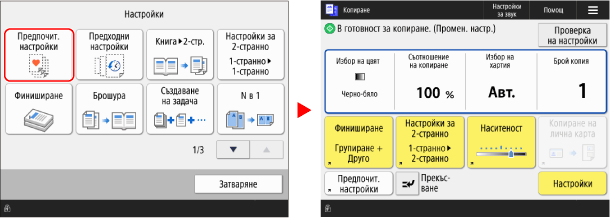
На контролния панел натиснете [Копиране] на екрана [Начало]. Екран [Начало]
Показва се екранът за копиране.
2
Задайте данните, които да бъдат регистрирани. Операции за копиране
3
Натиснете [ ]
]  [Регистр./Редактир. на предпоч. настр.] или [Регистриране на предпочитани настройки].
] [Регистр./Редактир. на предпоч. настр.] или [Регистриране на предпочитани настройки].Когато се появи съобщение за потвърждение, което ви пита дали да се регистрирате с парола
Изберете [Да] или [Не], за да определите дали да се изисква въвеждане на парола при извикване на „Настройки на любимите“.
За да пропуснете въвеждането на парола, изберете [Да].
За да подканите потребителя да въвежда парола всеки път, изберете [Не]. Само потребители, които знаят паролата, могат да използват извиканите настройки.
Когато се покаже екранът за проверка на настройките
Проверете настройките и щракнете върху [Напред].
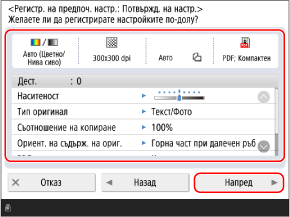
4
Изберете бутона, за който искате да зададете настройка и натиснете [Регистрир.] или [Напред].
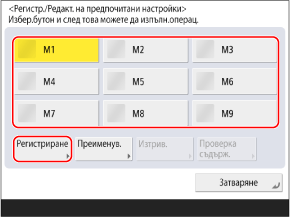
Ако натиснете бутон с настройка, която вече е запаметена, запаметената информация ще бъде заменена.
Когато се покаже екранът за проверка на настройките
Проверете настройките и щракнете върху [Да].
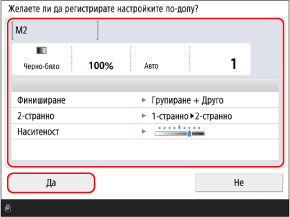
Когато се покаже екранът за задаване на името и коментара на бутона
Въведете име и коментар за бутона и натиснете [OK].
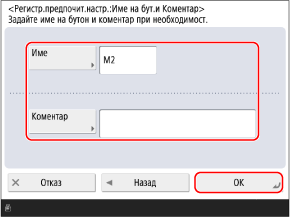
Натиснете [Име] или [Коментар] и въведете информацията.
Името винаги се показва на бутона.
Коментарите могат да се показват, като на екрана за избор на бутона се зададе [Извежд. коментари] на [Вкл.].
5
Преименувайте бутона, ако е необходимо.
Изберете бутон с запаметена настройка и натиснете [Преимену- ване], за да го преименувате.
6
Натиснете [Затвар.].
ЗАБЕЛЕЖКА
Когато дадена дестинация е добавена към „Настройки на любимите“
Когато дестинация, регистрирана в „Настройки на любимите“, бъде изтрита от адресната книга, регистрираната информация за нея също се изтрива.
Когато дестинация на файлов сървър е добавена към „Предпочитани настройки“
Ако методът за удостоверяване при достъп до файловия сървър е настроен да използва данните за удостоверяване на потребителя, който влиза в системата, настройката за паролата, използвана за удостоверяване на файловия сървър, не се включва в регистрираната информация в „Предпочитани настройки“. [Инф. за автентик. за изпращане на файл/претърс.]
Когато отдалечена дестинация за адресна книга е добавена към „Предпочитани настройки“
Дори когато информацията за получателя е актуализирана на сървъра, информацията за получателя, регистрирана в „Настройки на любимите“ на клиентския компютър, не се актуализира.
Ако не можете да изпратите данни, използвайки регистрираните „Настройки на любимите“, проверете дали информацията за получателя е актуализирана на сървъра.
Ако не можете да изпратите данни, използвайки регистрираните „Настройки на любимите“, проверете дали информацията за получателя е актуализирана на сървъра.
Извикване на запаметени предпочитани настройки
Когато използвате функциите за сканиране, копиране или други, изберете настройката, която отговаря на вашите нужди, от регистрираните „Любими настройки“.
В този раздел е описана процедурата за копиране като пример.
1
На контролния панел натиснете [Копиране] на екрана [Начало]. Екран [Начало]
Показва се екранът за копиране.
2
Натиснете [Предпочит. настройки].
Извежда се екранът [Предпочитани настройки].
3
Изберете настройката, която желаете да използвате.
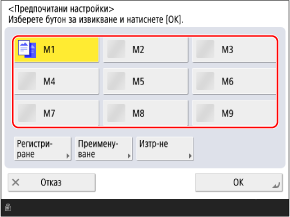
Ако се покаже екранът за проверка на настройките, преминете към стъпка 5.
4
Натиснете [OK].
Проверете настройките и щракнете върху [Да].
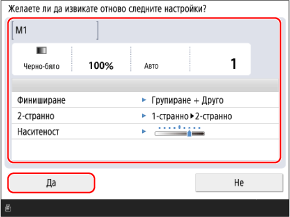
* Елементите, които се показват на екрана, варират в зависимост от модела и опциите.
Настройката е извикана.
Настройките за копиране са завършени, така че можете просто да натиснете [ Старт] на контролния панел, за да копирате.
Настройките за копиране са завършени, така че можете просто да натиснете [
Старт] на контролния панел, за да копирате.ЗАБЕЛЕЖКА
Първоначално показване на екрана [Предпоч. настройки] (Сканиране и факс)
Можете да настроите екранът [Предпоч. настройки] да се показва първоначално, когато натиснете [Сканиране и изпращане] или [Факс] на екрана [Начало].
Сканиране и изпращане [Екран по подразбиране]
Настройка на параметрите за изключване на екрана за проверка на настройките (сканиране, факс и копиране)
Можете да настроите параметрите така, че да не се показва екранът за проверка на настройките при извикване на „Предпочитани настройки“ за сканиране (Сканиране и изпращане), факс и копиране. По този начин можете да възстановите настройките, без да изпълнявате стъпка 5.
Сканиране и изпращане [Извежд.потвържд.за предпоч.настройки]
Изтриване на запаметени предпочитани настройки
На екрана [Предпоч. настройки] изберете бутона, които искате да изтриете, и натиснете [Изтр-не].
За да изтриете „Настройки на любимите“ за сканиране (Сканиране и изпращане) и факс, натиснете [Редактиране] на екрана [Предпоч. настройки], изберете бутона, който искате да изтриете, и натиснете [Изтр-не].
Дори ако запаметената информация в „Предпочитани настройки“ бъде изтрита, името на бутона не се изтрива и не се възстановява към фабричните настройки. Натиснете [Преимену- ване], за да преименувате бутона, ако е необходимо.