Коригиране на неравномерна наситеност

Ако резултатът от печата е с неравномерна наситеност, коригирайте го, така че наситеността да стане равномерна.
Не можете да извършите корекция, докато печатате или сканирате, или когато няма достатъчно тонер.
Не можете да извършите корекция, докато печатате или сканирате, или когато няма достатъчно тонер.
Има два метода за коригиране на неравномерната наситеност: коригирането ѝ автоматично чрез сканиране на отпечатана тестова страница с устройството или коригирането ѝ чрез ръчно въвеждане на стойности на наситеността. Измерете стойностите на наситеността с денситометър или извършете визуална проверка.
ВАЖНО!
Тонер се използва по време на корекцията.
Честата корекция може да повлияе на живота на тонера.
Ако симптомите не се подобрят дори след извършване на корекции, оставащото количество тонер може да е малко. Препоръчително е да проверите оставащото количество тонер и да смените всички тонер контейнери, ако е необходимо.
Автоматично коригиране чрез сканиране
Сканирайте отпечатаната тестова страница с устройството, определете и коригирайте стойностите на наситеността.
Използвайте контролния панел, за да извършите пълна настройка. Не можете да извършвате корекция с помощта на Remote UI (Потребителски интерфейс за отдалечено управление) от компютър.
Използвайте контролния панел, за да извършите пълна настройка. Не можете да извършвате корекция с помощта на Remote UI (Потребителски интерфейс за отдалечено управление) от компютър.
1
На контролния панел натиснете [ Настр./Регистр.] на екрана [Начало] или на друг екран. Екран [Начало]
Настр./Регистр.] на екрана [Начало] или на друг екран. Екран [Начало]Извежда се екранът [Настройки/Регистриране].
2
Натиснете [Настройване/Поддръжка]  [Настр. на качество на изображ.] [Корекция на сенки].
[Настр. на качество на изображ.] [Корекция на сенки].Извежда се екранът [Корекция на сенки].
3
Натиснете [Корекция на скенера].
Извежда се екранът [Избор на хартия]. Можете да проверите използваемите формати хартия и текущо избрания тип хартия.
4
Изберете източника на хартия със заредената годна за употреба хартия и натиснете [OK].
5
Натиснете [Старт отпеч.].
Отпечатва се тестова страница.
6
Отворете подаващото устройство.
7
Следвайте инструкциите на екрана, за да поставите тестовата страница върху стъклото за сканиране.
8
Затворете внимателно подаващото устройство.
9
Натиснете [Старт сканир.].
Тестовата страница се сканира и се извършва корекция.
Когато корекцията е завършена, се показва [Настройването е приключено.].
Когато корекцията е завършена, се показва [Настройването е приключено.].
10
Премахнете тестовата страница от стъклото за сканиране.
11
Натиснете [OK] [Затвар.].
[Затвар.].Коригиране чрез въвеждане на стойности на наситеността (проверка с денситометър)
Измерете отпечатаната тестова страница с търговски денситометър и въведете измерените стойности на наситеността, за да направите корекции, така че наситеността на полутоновите области да е равномерна.
Тази корекция използва контролния панел. Не може да се извърши чрез Remote UI (Потребителски интерфейс за отдалечено управление) от компютър.
1
На контролния панел натиснете [ Настр./Регистр.] на екрана [Начало] или на друг екран. Екран [Начало]
Настр./Регистр.] на екрана [Начало] или на друг екран. Екран [Начало]Извежда се екранът [Настройки/Регистриране].
2
Натиснете [Настройване/Поддръжка] [Настр. на качество на изображ.] [Корекция на сенки].
[Настр. на качество на изображ.] [Корекция на сенки].Извежда се екранът [Корекция на сенки].
3
Натиснете [Коригиране на денситометър] [Старт отпеч.].
[Старт отпеч.].Отпечатва се тестова страница.
Натиснете [Фина настр.].
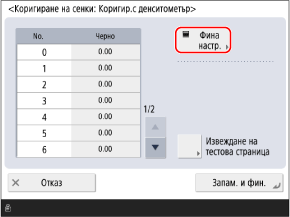
5
Въведете стойностите на наситеността.
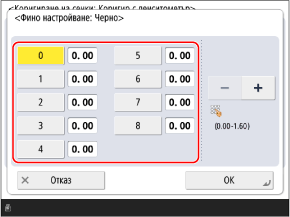
Измерете цветни проби от 0 до 8 на тестовата страница с денситометър и въведете измерената стойност на наситеността за всяко число.
6
Натиснете [OK].
Екранът в Стъпка 4 се показва отново.
7
Натиснете [Извеждане на тестова страница] [Старт отпеч.].
[Старт отпеч.].Отпечатва се тестова страница след корекция.
8
Проверете тестовата страница и ако няма проблеми, натиснете [Запам. и фин.].
Стойностите на наситеността се съхраняват.
Ако тестовата страница след корекцията има неравномерна наситеност, извършете визуална корекция. Ръчно въвеждане на стойности за корекция (визуална корекция)
Ако тестовата страница след корекцията има неравномерна наситеност, извършете визуална корекция. Ръчно въвеждане на стойности за корекция (визуална корекция)
9
Натиснете [OK] [Затвар.].
[Затвар.].Ръчно въвеждане на стойности за корекция (визуална корекция)
Ако нямате денситометър или корекцията с денситометър не решава проблема, отпечатайте тестова страница и ръчно проверете стойностите за настройка, които трябва да въведете.
Използвайте контролния панел, за да извършите корекцията. Не можете да извършвате корекция с помощта на Remote UI (Потребителски интерфейс за отдалечено управление) от компютър.
1
На контролния панел натиснете [ Настр./Регистр.] на екрана [Начало] или на друг екран. Екран [Начало]
Настр./Регистр.] на екрана [Начало] или на друг екран. Екран [Начало]Извежда се екранът [Настройки/Регистриране].
2
Натиснете [Настройване/Поддръжка] [Настр. на качество на изображ.] [Корекция на сенки].
[Настр. на качество на изображ.] [Корекция на сенки].Извежда се екранът [Корекция на сенки].
3
Натиснете [Визуално коригиране] [Извеждане на тестова страница] [Старт отпеч.].
[Извеждане на тестова страница] [Старт отпеч.].Отпечатва се тестова страница.
Натиснете [Фина настр.].
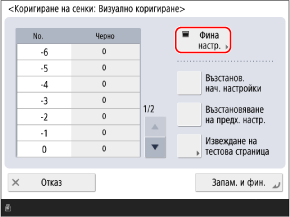
5
Въведете стойностите за корекция.
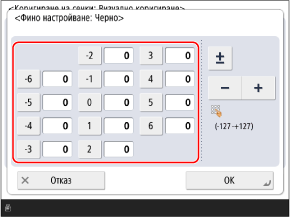
Ръчно проверете стойностите за корекция, които да въведете, от цветните мостри на тестовата страница, след което въведете стойностите за корекция.
* Въведете положителна стойност за увеличаване на наситеността или отрицателна стойност за намаляване на наситеността.
* Номерата на цветните мостри на тестовата страница са от „-6„“ до „+6“.
6
Натиснете [OK].
Екранът в Стъпка 4 се показва отново.
7
Натиснете [Извеждане на тестова страница] [Старт отпеч.].
[Старт отпеч.].Отпечатва се тестова страница след корекция.
8
Проверете тестовата страница и ако няма проблеми, натиснете [Запам. и фин.].
Стойностите на корекцията се запазват.
9
Натиснете [OK] [Затвар.].
[Затвар.].