Инсталиране на MEAP приложения
Изтеглете лицензионния файл, необходим за инсталирането на приложението MEAP, след което използвайте SMS за инсталирането на приложението.
* Ако номерът за достъп до лиценза не е посочен в пакета с документи MEAP, не е необходимо да изтегляте лицензионния файл. Лицензионният файл ще бъде предоставен от доставчика на приложението. За повече информация вижте ръководството за всяко от приложенията.
ЗАБЕЛЕЖКА
На машината могат да бъдат инсталирани максимум 19 MEAP приложения. Приложенията на MEAP могат да използват не повече от 1,3 GB пространство за съхранение.
Можете да проверите броя на инсталираните приложения и използваното пространство за съхранение в SMS. Екран SMS
Можете да проверите броя на инсталираните приложения и използваното пространство за съхранение в SMS. Екран SMS
В зависимост от приложението MEAP, при инсталирането му се изискват определени условия. За повече информация вижте ръководството на приложението, което ще използвате.
Стъпка 1: Получаване на лицензионен файл
Необходима подготовка
Подгответе номера за достъп до лиценза, който се съдържа в пакета с документи MEAP.
Подгответе серийния номер на машината.
Когато натиснете бутона [Брояч/информация за устройството] на контролния панел, серийният номер се показва в долния ляв ъгъл на екрана.
* Можете също да проверите серийния номер на страницата „Портал“ в Remote UI (Потребителски интерфейс за отдалечено управление) и на екрана за SMS.
Когато натиснете бутона [Брояч/информация за устройството] на контролния панел, серийният номер се показва в долния ляв ъгъл на екрана.
* Можете също да проверите серийния номер на страницата „Портал“ в Remote UI (Потребителски интерфейс за отдалечено управление) и на екрана за SMS.
От уеб браузър на компютър отворете посочения по-долу URL адрес и изтеглете лицензионния файл, като следвате инструкциите на екрана.
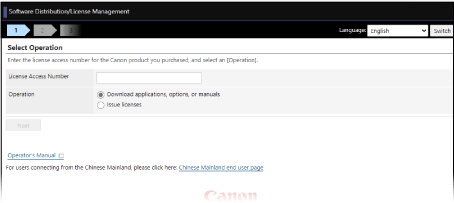
След като получите лицензионния файл, инсталирайте приложението MEAP.
Стъпка 2: Инсталиране на MEAP приложения
Инсталирайте приложението MEAP чрез SMS от компютър. Не можете да използвате контролния панел за инсталиране на приложението.
Изискват се администраторски права.
Изискват се администраторски права.
1
Влезте в Remote UI (Потребителски интерфейс за отдалечено управление) като администратор. Стартиране на Remote UI (Потребителски интерфейс за отдалечено управление)
2
На порталната страница на Remote UI (Потребителски интерфейс за отдалечено управление) щракнете върху [Service Management Service]. Remote UI (Потребителски интерфейс за отдалечено управление) (последна страница)
3
Щракнете върху [Install MEAP Application].
Извежда се екранът [Install MEAP Application/License].
4
Натиснете върху [Избор на файл] и посочете файла, който ще се инсталира.
Посочете както файла с приложението, така и файла с лиценза.
Файлът с разширение „.jar“ е файлът на приложението.
Файлът с разширение „.lic“ е лицензионният файл.
5
Задайте [Operation to Perform:].
Изберете дали приложението MEAP да се стартира автоматично след приключване на инсталацията.
* Когато изберете [Only Install], ще трябва да стартирате приложението ръчно след приключване на инсталацията. Ще трябва да стартирате приложението ръчно след приключване на инсталацията. Управление на MEAP приложения
6
Щракнете върху [Install]  [Yes].
[Yes].7
Ако се появи екранът с лицензионното споразумение, проверете съдържанието и след това щракнете върху [I Accept].
Инсталирането започва.
След приключване на инсталирането инсталираното приложение се добавя към списъка с MEAP приложения на екрана [MEAP Application Management]. Екран [MEAP Application Management]
След приключване на инсталирането инсталираното приложение се добавя към списъка с MEAP приложения на екрана [MEAP Application Management]. Екран [MEAP Application Management]
8
Излизане от Remote UI (Потребителски интерфейс за отдалечено управление).
ЗАБЕЛЕЖКА
В зависимост от приложението на MEAP можете да изтеглите ръководството и съответния софтуер от посочения по-долу URL адрес.
За да актуализирате версията на приложението MEAP, временно преустановете използването на приложението в SMS, след което следвайте същата процедура, както при инсталирането. Управление на MEAP приложения
Ако по време на инсталирането на приложението MEAP на екрана на SMS се появи съобщение за грешка, следвайте указанията в съобщението, за да разрешите проблема.