Свързване на мобилно устройство директно към устройството (Директна връзка)
Свържете мобилно устройство директно към устройството чрез Wi-Fi. Можете да го свържете директно с устройството, без да използвате безжична LAN. Трябва ръчно да свързвате мобилното устройство всеки път, когато използвате устройството.
Брой мобилни устройства, които могат да бъдат директно свързани към машината едновременно
От едно (по подразбиране) до пет устройства
Необходима подготовка
Активирайте функцията за директно свързване на устройството и изберете режима за директно свързване, който да използвате. Подготовка за директно свързване
1
На контролния панел натиснете [Мобилен портал] на екрана [Начало]. Екран [Начало]
Извежда се екранът [Мобилен портал].
2
Натиснете [Разрешаване] в [Директна връзка].
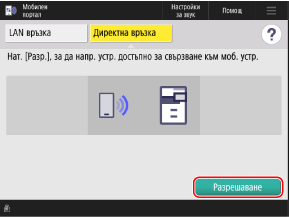
Устройството влиза в състояние на изчакване за директна връзка.
В рамките на 5 минути след натискане на [Свързване] трябва директно да се свържете с мобилното устройство.
Когато е изведено [Край Комуникация] или [Прекъсване] 
Кога на екрана се показва това съобщение [Мобилен портал]
Когато се изведе [Гот. за свързв. към моб. устр. чрез ТД реж.]
Преминете към стъпка 3.
Когато се показва [Моб. устр., свърз. чрез ТД режим: n] (където n е число)
Ако броят на свързаните мобилни устройства не е достигнал максимума, преминете към стъпка 3.
Ако е достигнат максималният брой свързани мобилни устройства, не можете да свържете ново мобилно устройство, докато свързано мобилно устройство не бъде прекъснато. За да изключите свързано мобилно устройство, натиснете [Прекъсване]  [Да].
[Да].
[Да].Свържете машината от мобилно устройство.
За да се свържете чрез ръчно конфигуриране на Wi-Fi настройките
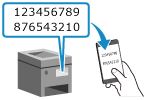
В настройките за Wi-Fi на мобилното устройство изберете SSID (име на мрежата) на устройството и въведете мрежовия ключ (паролата).
* За подробности как да конфигурирате Wi-Fi настройките, вижте ръководството на мобилното устройство.
За да се свържете чрез сканиране на QR кода със стандартното приложение за камера (iOS11 или по-нова версия)
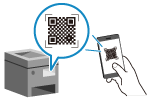
Отворете стандартното приложение за камера на iOS устройството и сканирайте QR кода, показан на екрана на машината.
За да се свържете чрез сканиране на QR кода с Canon PRINT
Отворете Canon PRINTи сканирайте QR кода, показан на екрана на устройството.
* За подробности относно сканирането на QR код вижте „Помощ“ в Canon PRINT.
4
Проверете дали мобилното устройство е свързано на екрана [Мобилен портал].
Натиснете [М. устр. Инфо.], за да се покаже информацията за мобилното устройство, свързано към устройството с директна връзка.
5
Когато завършите операциите си на мобилното устройство, натиснете [Прекъсване] на екрана [Мобилен портал] [Да].
[Да].Директната връзка е прекратена.
Ако са свързани няколко мобилни устройства, връзката с всички тях се прекъсва.
Ако са свързани няколко мобилни устройства, връзката с всички тях се прекъсва.
ВАЖНО!
Възможно е да не успеете да се свържете с интернет с директна връзка в зависимост от мобилното устройство.
Ефектът на пестене на енергия от спящия режим намалява при използване на директна връзка.
IP адресът на мобилното устройство се задава автоматично. Ако зададете IP адреса ръчно, комуникацията чрез директна връзка може да не се осъществи правилно.
ЗАБЕЛЕЖКА
Автоматично прекратяване на директната връзка
Директната връзка се прекратява автоматично в следните случаи:
Когато директната връзка е конфигурирана да се прекратява автоматично
Когато за известно време не се изпращат или получават данни между мобилното устройство и устройството
Когато безжичната LAN връзка на устройството е прекратена