Конфигуриране на порт на принтер (само за Windows)
Ако IP адресът на устройството се е променил или е добавен принтер в Windows, е възможно да не можете да печатате от компютъра. В този случай използвайте драйвера на принтера, за да добавите нов порт.
Освен това не можете да печатате от компютър, когато типът на порта на драйвера на принтера се различават от този на настройките на устройството. В този случай променете настройката на драйвера на принтера, за да съвпадне с тази на устройството.
Освен това не можете да печатате от компютър, когато типът на порта на драйвера на принтера се различават от този на настройките на устройството. В този случай променете настройката на драйвера на принтера, за да съвпадне с тази на устройството.
Добавяне на порт
Устройството поддържа стандартен TCP/IP порт за Windows. Трябва да добавяте нов порт при всяка промяна на IP адреса на устройството.
Изискват се администраторски права на всеки компютър.
Необходима подготовка
Дръжте под ръка IP адреса или DNS името (име на хост) на машината. Проверка на състоянието и настройките на мрежата
1
Влезте в компютъра, като използвате акаунт на администратор.
2
Щракнете върху [ ] (Старт)
  [
[ ] (Настройки) [Bluetooth и устройства] [Принтери и скенери].
] (Старт) [] (Настройки) [Bluetooth и устройства] [Принтери и скенери].Извежда се екранът [Принтери и скенери].
3
Щракнете върху драйвера на принтера на устройството [Свойства на принтера].
[Свойства на принтера].Показва се екранът със свойства на драйвера на принтера.
4
В раздела [Портове] щракнете върху [Добавяне на порт].
Извежда се екранът [Портове на принтера].
5
Изберете [Стандартен TCP/IP порт] и щракнете върху [Нов порт].
Извежда се екранът [Съветник за добавяне на стандартен TCP/IP порт].
6
Щракнете върху [Next].
7
Въведете IP адреса или DNS име (име на хост) и след това щракнете върху [Next].
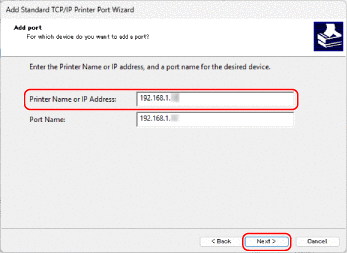
Името на порта се въвежда автоматично, така че го променете, ако е необходимо.
Ако се появи [Необходима е допълнителна информация за порта]
Извършете действия, следвайки инструкциите на екрана. За да зададете [Device Type], изберете [Canon Network Printing Device with P9100] в [Standard].
8
Щракнете върху [Finish].
Добавя се нов порт и отново се извежда екранът [Printer Ports].
9
Щракнете върху [Close] [Close].
[Close].Промяна на типа на порта
Ако устройството е конфигурирано да не използва LPD или RAW, трябва да промените типа на порта на компютъра на протокол, който може да се използва на устройството.
* Не е необходимо да променяте типа или номера на порта на компютъра за WSD портове.
Изискват се администраторски права на всеки компютър.
1
Влезте в компютъра, като използвате акаунт на администратор.
2
Щракнете върху [] (Старт) [] (Настройки) [Bluetooth и устройства] [Принтери и скенери].
] (Старт) [] (Настройки) [Bluetooth и устройства] [Принтери и скенери].Извежда се екранът [Принтери и скенери].
3
Щракнете върху драйвера на принтера на устройството [Свойства на принтера].
[Свойства на принтера].Показва се екранът със свойства на драйвера на принтера.
4
В раздела [Ports] щракнете върху [Configure Port].
Извежда се екранът [Конфигуриране на стандартен TCP/IP порт монитора].
5
За [Protocol] изберете [Raw] или [LPR].
Когато е избрано [LPR], въведете „Ip“ за [Queue Name].
6
Щракнете върху [OK] [Close].
[Close].Настройките се прилагат.