Подготовка за използване на виртуален принтер
Можете да регистрирате настройките за печат, които често използвате, като например тип хартия и двустранен печат, като виртуален принтер. След това можете да извършите LPD печат или FTP печат, като изпълните команда, указваща като аргумент виртуалния принтер, който е подходящ за вашия документ.
Можете да регистрирате до 20 виртуални принтера.
Можете да регистрирате до 20 виртуални принтера.
* За да извършите LPD или FTP печат, съответната функция за печат трябва да бъде активирана.
Трябва да регистрирате виртуални принтери от компютър, използвайки Remote UI (потребителски интерфейс за отдалечено управление). Не можете да използвате контролния панел за регистриране на виртуални принтери.
Изискват се администраторски права.
Изискват се администраторски права.
1
Влезте в Remote UI (Потребителски интерфейс за отдалечено управление) като администратор. Стартиране на Remote UI (Потребителски интерфейс за отдалечено управление)
2
На порталната страница на Remote UI (Потребителски интерфейс за отдалечено управление) щракнете върху [Settings/Registration]. Remote UI (Потребителски интерфейс за отдалечено управление) (последна страница)
3
Щракнете върху [Printer]  [Virtual Printer Management].
[Virtual Printer Management].Извежда се екранът [Virtual Printer Management].
4
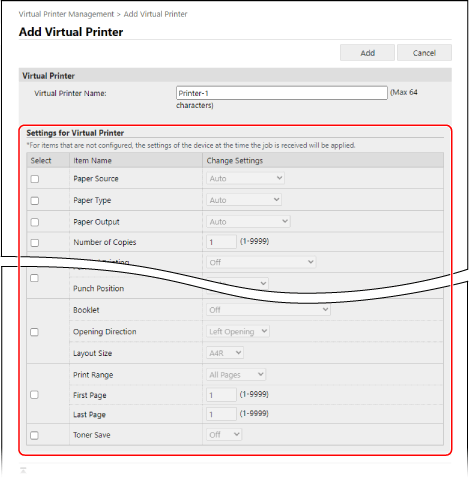
Щракнете върху [Add Virtual Printer].
Извежда се екранът [Add Virtual Printer].
5
Въведете името на виртуалния принтер.
Не можете да регистрирате същото име на виртуален принтер, който вече е регистриран.
6
Конфигурирайте настройките за печат в [Settings for Virtual Printer].
7
Щракнете върху [Add].
Регистрираният виртуален принтер се добавя към екрана [Virtual Printer Management].
8
Излизане от Remote UI (Потребителски интерфейс за отдалечено управление).
ВАЖНО!
Когато използвате виртуален принтер, не задавайте „Принудително задържане“. Конфигуриране на настройките за печат с принудително задържане
* Ако използвате виртуален принтер, когато е зададено „Принудително задържане“, заданието за печат може да бъде отменено или данните за печат може да бъдат поставени в режим на задържане на устройството.
ЗАБЕЛЕЖКА
Редактиране на регистриран виртуален принтер
Щракнете върху името на виртуалния принтер, който искате да редактирате, на екрана [Virtual Printer Management], за да редактирате информацията за настройките.