Предотвратяване на незабавното отпечатване на документи от компютър (принудително задържане)
Документите (данните за печат), изпратени от компютър към устройството, могат временно да се съхраняват в устройството, като се предотврати незабавното им отпечатване.
Можете да конфигурирате настройките така, че регистрираните потребители да могат да виждат и отпечатват само собствените си документи. По този начин се намалява рискът други хора да видят или случайно да вземат важни документи.
Можете да конфигурирате настройките така, че регистрираните потребители да могат да виждат и отпечатват само собствените си документи. По този начин се намалява рискът други хора да видят или случайно да вземат важни документи.
Ако документът, съхранен в устройството, не бъде отпечатан в рамките на зададения период, той се изтрива автоматично и вече не може да бъде отпечатан. Можете да промените срока на съхранение на задържаните документи според нуждите си.
ЗАБЕЛЕЖКА
За подробности как да отпечатате задържани документи вижте следното:
За подробна информация относно броя на потребителите, които могат да използват функцията „Задържане“, както и относно поддържаните документи, вижте техническите характеристики на функцията „Задържане на печат“. Печат с функцията за задържане на печат*1
Конфигуриране на настройките за печат с принудително задържане
Този раздел описва как да конфигурирате настройките с помощта на Remote UI (Потребителски интерфейс за отдалечено управление) от компютър.
На контролния панел изберете [ Настр./Регистр.] в екрана [Начало] или друг екран, след което изберете [Настройки на функции], за да конфигурирате настройките. [Принудително задържане]
Изискват се администраторски права.
На контролния панел изберете [
Настр./Регистр.] в екрана [Начало] или друг екран, след което изберете [Настройки на функции], за да конфигурирате настройките. [Принудително задържане]Изискват се администраторски права.
1
Влезте в Remote UI (Потребителски интерфейс за отдалечено управление) като администратор. Стартиране на Remote UI (Потребителски интерфейс за отдалечено управление)
2
На порталната страница на Remote UI (Потребителски интерфейс за отдалечено управление) щракнете върху [Settings/Registration]. Remote UI (Потребителски интерфейс за отдалечено управление) (последна страница)
3
Щракнете върху [Printer]  [Print].
[Print].Извежда се екранът [Print].
4
В [Forced Hold Settings] поставете отметка в полето [Force Hold].
5
Въведете условията за съхранение на документите, ако е необходимо.
Задайте условията за печат на документи без да ги държите или за отмяна на печат въз основа на потребителското име и IP адреса. Ако регистрирате няколко условия, задайте реда на приоритета им.
Ако функцията „Принудително задържане“ е активирана, без да е зададено условие, документите от компютъра се обработват по следния начин:
Запазват се документите на всички потребители.
Документите на неизвестни потребители се изтриват.
Условия за регистрация
1
В [Registered Condition] щракнете върху [Register New].
Извежда се екранът [Register New Condition].
2
Въведете името на условието.
3
Поставете отметка в полето [Enable Condition].
4
Задайте типа на условието и подробностите.
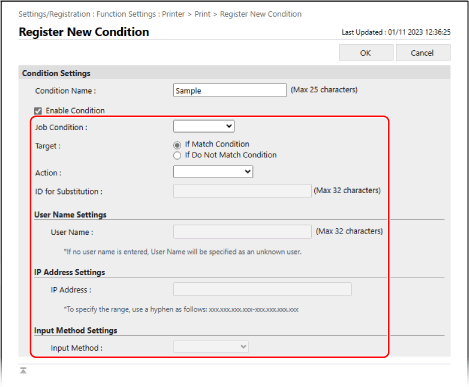
Когато задавате потребителско име като условие
Изберете [User Name] в [Type] и въведете името на потребителя, което искате да зададете като условие в [User Name Settings].
Когато като условие се задават документи на неизвестни потребители
Изберете [User Name] в [Type] и оставете [User Name Settings] празно.
Когато задавате IP адрес като условие
Изберете [IP Address] в [Type] и въведете IP адреса, който да зададете като условие в [IP Address Settings].
Можете също така да зададете диапазон от IP адреси, като използвате тире (-).
Пример за въвеждане: Когато посочите диапазон от IP адреси
192.168.0.10-192.168.0.20
Когато протоколът за документа се задава като условие
Изберете [Input Method] в [Type] и изберете протокола, който искате да зададете като условие в [Input Method Settings].
5
В [Target] посочете целта.
За да определите като цел документа, който отговаря на условията, изберете [If Match Condition].
За да определите като цел документа, който не отговаря на условията, изберете [If Do Not Match Condition].
6
В [Action] изберете как да се обработи документът.
За да изтриете, без да задържате документа, изберете [Cancel].
За да отпечатате, без да държите документа, изберете [Print]. При използване на функциите „Сигурно печатане“ или „Криптирано сигурно печатане“ обаче данните за печат се съхраняват като споделен документ.
За да запазите документа, изберете [Hold as Shared Job]. В [ID for Substitution] можете да посочите името на потребителя при съхранение на документа.
7
Щракнете върху [OK].
Регистрираното условие се добавя към [Registered Condition] на екрана [Print].
Определяне на приоритета на условие
В [Registered Condition] натиснете върху [Up] или [Down], за да стигнете до [Change Priority].
6
В [Other] конфигурирайте подробните настройки за „Принудително задържане“ според нуждите.
Поставете отметки в квадратчетата на елементите, които да активирате.
[Delete Job After Printing]
Изтрива задържаните документи след отпечатването.
[Only Allow Encrypted Secure Print Jobs]
Ограничава печатането от компютър само до „Encrypted Secure Print“. Ограничаване на печатането от компютър до защитен печат
[Require Domain Name to Determine My Job]
Включва името на домейна при определяне на документите на потребителя, който влиза в системата.
Ако документът на влезлия потребител не може да бъде идентифициран правилно, махнете отметката от квадратчето и използвайте само потребителското име за идентификация.
Ако документът на влезлия потребител не може да бъде идентифициран правилно, махнете отметката от квадратчето и използвайте само потребителското име за идентификация.
[Display Other User Jobs]
Показва документи за потребители, различни от потребителя, който е влязъл в системата.
[Restrict Deletion of Other User Jobs]
Предотвратява изтриването на документи на други потребители от потребители, които са влезли в системата.
[Match Case for User Name]
Активира различаване на главни и малки букви при определянето на потребителите за документите.
* Препоръчително е тази настройка да се конфигурира заедно с настройката за определяне на потребителите чрез потребителска автентификация. [Големи/малки букви за потреб. име]
[Display Same Group User Jobs]
Показва документите на отдела, към който принадлежи потребителят, влязъл в системата.
[Enable Auto Print Function When Logging In]
Позволява автоматично отпечатване на задържани документи.
Когато маркирате това поле, потребителят, който влиза в системата, може да зададе [Авт. печат на потребителски задачи при вход в сист.]. [Авт. печат на потребителски задачи при вход в сист.]
Когато маркирате това поле, потребителят, който влиза в системата, може да зададе [Авт. печат на потребителски задачи при вход в сист.]. [Авт. печат на потребителски задачи при вход в сист.]
* Тази настройка е деактивирана в следните случаи:
Когато удостоверяването на потребителя е деактивирано [Използване потребителска автентикация]
Когато функцията за персонализиране е деактивирана [Разрешаване използване на персонални настройки]
Когато ACCESS MANAGEMENT SYSTEM е активирана [Изплзв. ACCESS MANAGEMENT SYSTEM]
Когато настройката е такава, че документите на потребителя, който е влязъл в системата, да не се показват на екрана за печат на устройството [Настройки за показване списък със задачи]
Когато е отбелязана опцията [Only Allow Encrypted Secure Print Jobs] в подробните настройки за „Принудително задържане“
Когато отметката [Display Warning When Starting to Print] е маркирана в [Held Jobs Warning Settings] в подробните настройки за „Принудително задържане“
[Held Jobs Warning Settings]
Посочете дали да се показва предупреждение при преглед или печат на запазени документи.
При показване на предупреждение задайте условията.
При показване на предупреждение задайте условията.
[PIN Settings for Secure Print Jobs]
Посочете дали да се изисква от потребителя да въведе ПИН код при работа с документи в режим „Сигурно печатане“.
* Независимо от тази настройка, при използване на документи с функцията „Криптирано сигурно печатане“ потребителят трябва да въведе ПИН код.
[Require PIN for Job Deletion]
Изисква потребителите да въведат ПИН код, когато изтриват данни за печат, съхранявани в устройството.
7
Щракнете върху [OK].
Настройките се прилагат.
8
Излизане от Remote UI (Потребителски интерфейс за отдалечено управление).
ЗАБЕЛЕЖКА
Редактиране на регистрирани условия
За да редактирате регистрираната информация, натиснете върху името на правилото, което искате да редактирате в [Registered Condition] на екрана [Print].
Промяна на срока за съхранение на задържаните документи
Можете да промените периода, след който документите, съхранявани в устройството, се изтриват.
Използвайте контролния панел, за да промените периода на съхранение. Не можете да промените периода на задържане с помощта на Remote UI (Потребителски интерфейс за отдалечено управление) от компютър.
Изискват се администраторски права.
Изискват се администраторски права.
1
Влезте в системата като администратор. Влизане в устройството
2
На контролния панел натиснете [ Настр./Регистр.] на екрана [Начало] или на друг екран. Екран [Начало]
Настр./Регистр.] на екрана [Начало] или на друг екран. Екран [Начало]Извежда се екранът [Настройки/Регистриране].
3
Натиснете [Настройки на функции] [Отпечатване] [Период за съхранение на задачи].
[Отпечатване] [Период за съхранение на задачи].Извежда се екранът [Период за съхранение на задачи].
4
Променете срока на съхранение на документите (времето, след което съхраняваните документи се изтриват).
5
Натиснете [OK].
Промяната е приложена.