Използване на уеб браузър за печат (директен печат)
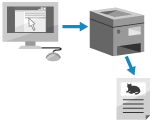
Можете да отпечатвате файлове, съхранени на компютър или мрежа, директно, като ги посочите от уеб браузър (Remote UI (Потребителски интерфейс за отдалечено управление)).
1
Влезте в Remote UI (Потребителски интерфейс за отдалечено управление). Стартиране на Remote UI (Потребителски интерфейс за отдалечено управление)
2
На порталната страница на Remote UI (Потребителски интерфейс за отдалечено управление) щракнете върху [Direct Print]. Remote UI (Потребителски интерфейс за отдалечено управление) (последна страница)
3
Изберете файловия формат.
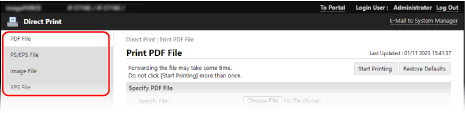
Показва се екран за печат за файловия формат.
4
Щракнете върху [Избор на файл] за [Specify File] и посочете файла, който ще се отпечатва.
При печат на PDF файл с конфигурирани настройки за сигурност
За [File Access Rights] въведете паролата според настройката на PDF файла.
Когато е зададена парола за отваряне на документа или парола за оторизация
Въведете паролата за отваряне на документа или паролата за оторизация в [Document Password].
* Въведете парола за оторизация в следните случаи:
При печат на PDF файл, чийто печат е забранен
При печат на PDF файл, който позволява печат само с ниска резолюция и висока резолюция
При свързване на сървър за правила
Въведете стойности за [Policy Server User Name] и [Policy Server Password].
5
Конфигурирайте настройките за печат, ако е необходимо.
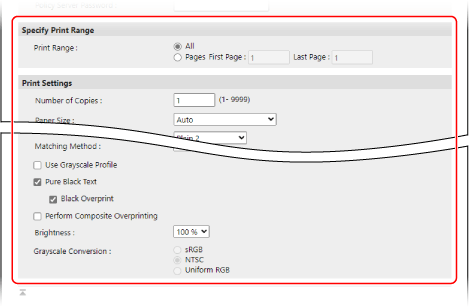
Можете да настроите качеството на изображението, както и да конфигурирате двустранното печатане и други настройки според вашия документ и целта.
При печат на PDF или XPS файл, печатът може да бъде отменен в зависимост от избрания размер хартия.
6
Щракнете върху [Start Printing].
Файлът се препраща към машината и печатът започва.
* Препращането на файла може да отнеме малко време.
* Не щраквайте многократно върху [Start Printing], докато файлът се препраща. В противен случай препращането може да е неуспешно.
* Препращането на файла може да отнеме малко време.
* Не щраквайте многократно върху [Start Printing], докато файлът се препраща. В противен случай препращането може да е неуспешно.
7
Излизане от Remote UI (Потребителски интерфейс за отдалечено управление).
ЗАБЕЛЕЖКА
Някои файлове може да не се отпечатат правилно с функцията за директен печат. В този случай файловете могат да бъдат отпечатани правилно с помощта на драйвер за принтер. Отпечатване