Отпечатване
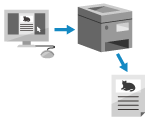
Можете да отпечатвате документи от компютър с помощта на драйвер за принтер.
Като промените настройките на драйвера на принтера, можете да печатате според документа и целта, като например като използвате двустранен печат или регулирате качеството на изображението.
Като промените настройките на драйвера на принтера, можете да печатате според документа и целта, като например като използвате двустранен печат или регулирате качеството на изображението.
* Можете също да отпечатате документа в определено време.
Този раздел описва общата процедура за тази операция. Проверете ръководството за приложението, което използвате, за подробна информация как да го използвате.
Необходима подготовка
Инсталирайте драйвера на принтера на компютъра и конфигурирайте настройките според вашата среда на използване. Подготовка за печат на данни с помощта на драйвер
Ако документът или хартията за отпечатване са с нестандартен размер, регистрирайте размера в драйвера на принтера. Регистриране на хартия с нестандартен размер на компютъра (персонализиран размер)
Когато използвате Windows
1
На вашия компютър отворете документа, който искате да отпечатате.
2
От менюто на приложението, с което сте отворили документа, изберете командата за печат.
3
Изберете драйвера на принтера на устройството и щракнете върху [Още настройки] или [Properties].
Извежда се екранът на драйвера за принтера [Printing Preferences].
4
В [Page Size] на раздела [Basic Settings] изберете размера на хартията на документа.
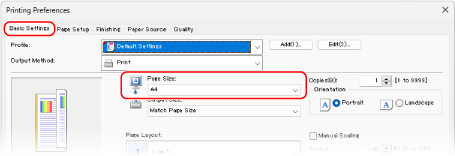
Когато печатате върху хартия с размер, различен от [Page Size]
В [Output Size] изберете размера на хартията за печат. Документът се увеличава или смалява, за да съответства на посочения размера на хартията за [Output Size].
5
Конфигурирайте другите настройки за печат, ако е необходимо.
Можете да настроите качеството на изображението, както и да конфигурирате двустранното печатане и други настройки според вашия документ и целта. За подробности щракнете върху [Help] на екрана [Printing Preferences], за да се покаже информация за помощ.
6
Щракнете върху [OK] и щракнете върху [Print] или [OK].
Отпечатването започва.
Можете да отмените отпечатването на екрана за печат или от иконата на принтера в областта за уведомяване на Windows. Отмяна на отпечатване от компютър
Използвайте [ Сист. контрол] на контролния панел, за да видите статуса на заданието за печат и регистъра. Преглед на състоянието на заданието за печат и регистрационния файл
Сист. контрол] на контролния панел, за да видите статуса на заданието за печат и регистъра. Преглед на състоянието на заданието за печат и регистрационния файлЗАБЕЛЕЖКА
Когато устройството е настроено да не отпечатва веднага данните, изпратени от компютър, трябва да го задействате ръчно, за да се извърши печатът. Печат на документи в състояние на принудително задържане
Когато използвате macOS
1
На вашия компютър отворете документа, който искате да отпечатате.
2
От менюто в приложението, използвано за отваряне на документа, щракнете върху [Print].
Извежда се диалогов прозорец за принтиране.
3
За [Printer] изберете драйвера за принтера на устройството.
4
За [Paper Size] изберете размера на хартията на документа.
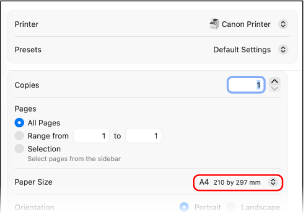
Когато печатате върху хартия с размер, различен от [Paper Size]
1
Щракнете върху [Paper Handling].
2
Включете [Мащабиране към размера на хартията] и изберете размера на хартията, върху която да печатате за [Destination Paper Size].
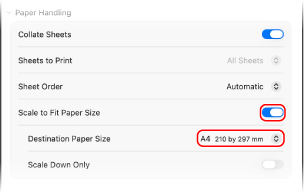
Документът се увеличава или смалява, за да съответства на посочения размера на хартията за [Destination Paper Size].
5
Конфигурирайте другите настройки за печат, ако е необходимо.
Можете да настроите качеството на изображението, както и да конфигурирате двустранното печатане и други настройки според вашия документ и целта. За повече информация щракнете върху [ ] на диалоговия прозорец за печат, за да се покаже информация за помощ.
] на диалоговия прозорец за печат, за да се покаже информация за помощ.6
Щракнете върху [Print].
Отпечатването започва.
Можете да отмените отпечатването от иконата на принтера в Dock. Отмяна на отпечатване от компютър
Използвайте [ Сист. контрол] на контролния панел, за да видите статуса на заданието за печат и регистъра. Преглед на състоянието на заданието за печат и регистрационния файл
Сист. контрол] на контролния панел, за да видите статуса на заданието за печат и регистъра. Преглед на състоянието на заданието за печат и регистрационния файлЗАБЕЛЕЖКА
Когато устройството е настроено да не отпечатва веднага данните, изпратени от компютър, трябва да го задействате ръчно, за да се извърши печатът. Печат на документи в състояние на принудително задържане