Настройки за размер и ориентация
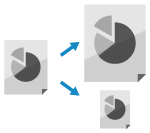
Можете да настроите размера и ориентацията на оригинала според поставения оригинал.
Задаване на размер на оригинала
Когато се постави оригинал със стандартен размер, размерът на оригинала се разпознава автоматично по подразбиране.
* За подробности относно размерите на оригинала, които могат да бъдат разпознати автоматично, вижте следното:
Ръчно задайте размера на поставения оригинал в следните случаи:
Когато размерът на поставения оригинал не може да бъде разпознат автоматично
Когато бъде открит размер, различен от поставения оригинал
Когато част от изображението по ръба на оригинала липсва след сканиране
1
На екрана за сканиране натиснете бутона за настройка на размера на оригинала. Екран „Сканиране“
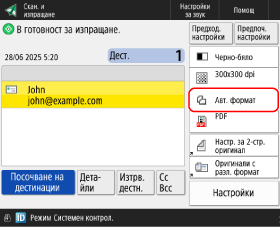

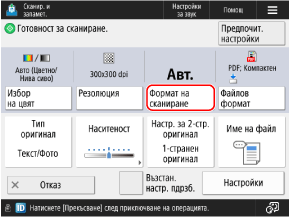
Извежда се екранът [Формат на сканиране].
2
Изберете размера на поставения оригинал.
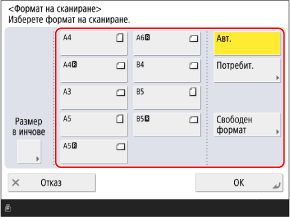
В зависимост от настройката, мястото за поставяне на оригинала може да е ограничено до стъклото за документи или подаващото устройство. Ако оригиналът е поставен на друго място, поставете го на посоченото място. Поставяне на оригинали
При поставяне на оригинал с потребителски формат
Въведете размера (дължината на страните) на оригинала, който искате да зададете.
1
Натиснете [Потребит.].
2
Въведете дължината на страните за [X] и [Y] и натиснете [OK].
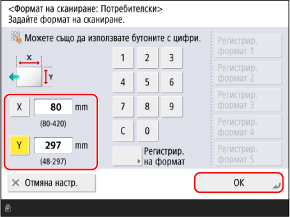
Натиснете [X] и [Y], за да ги изберете, и въведете стойностите.
Когато често използваните оригинални размери са запаметени, можете да ги извикате, като натиснете [Регистрир. формат 1] до [Регистрир. формат 5].
Регистриране на размера на оригинала
Следвайте процедурата по-долу, за да регистрирате размери, когато често използвате оригинали с нестандартни размери. Можете да извикате размера от екрана за въвеждане на размер, което ви спестява усилието да го въвеждате всеки път.
Можете да регистрирате до пет размера за един оригинал.
Можете да регистрирате до пет размера за един оригинал.
|
Натиснете [Регистрир. на формат]
 изберете бутона, към който искате да запишете размера натиснете [Рег./Редакт.] въведете дължините за страната [X] и страната [Y] натиснете [OK] [Затвар.] изберете бутона, към който искате да запишете размера натиснете [Рег./Редакт.] въведете дължините за страната [X] и страната [Y] натиснете [OK] [Затвар.] |
* На екрана за регистрация на размер можете да изберете бутон и да натиснете [Преимену- ване], за да го преименувате.
При поставяне на оригинал с произволен размер
Ако не знаете размерите (дължината на страните) на поставения оригинал, изберете [Свободен формат].
* Ако тази опция е зададена на [Свободен формат], оригиналът може да бъде поставен само в подаващото устройство.
* В зависимост от модела ви, при избор на [Свободен формат] се показва следният екран. Изберете формата на заредения оригинал, след което натиснете [OK].
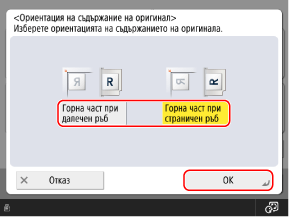
Изберете [Горна част при далечен ръб], когато текстът на визитката е написан хоризонтално.
Изберете [Горна част при страничен ръб], когато текстът на визитката е написан вертикално.
При сканиране на оригинали със специален размер, като например OFICIO /b_in_area_asia_L.gif)
/b_in_area_latin_america_L.gif)
Натиснете [Друг формат] и изберете формата на хартията.
3
Натиснете [OK].
Отново се показва екранът за сканиране.
Задаване на ориентацията на оригинала
Настройте ориентацията на поставения оригинал така, че горната и долната част на сканираните данни да се показват правилно.
1
Натиснете [Настройки] [Ориент. на съдърж.ориг.]. Екран „Сканиране“
[Ориент. на съдърж.ориг.]. Екран „Сканиране“Извежда се екранът [Ориент. съдрж.ориг.].
2
Изберете [Горна част при далечен ръб] или [Горна част при страничен ръб] според поставения оригинал.
3
Натиснете [OK] [Затвар.].
[Затвар.].Отново се показва екранът за сканиране.